解決win10提示“你當(dāng)前無(wú)權(quán)訪問(wèn)該文件夾”的方法
隨著使用win10的用戶增多,大家都知道在該系統(tǒng)中很多時(shí)候都需要權(quán)限,沒(méi)有權(quán)限無(wú)法安裝軟件,有的甚至安裝了也不能順利的運(yùn)行。有位朋友想運(yùn)行自己保存在電腦中的文件夾,卻被系統(tǒng)提示“你當(dāng)前無(wú)權(quán)訪問(wèn)該文件夾”。而且自己在創(chuàng)建的時(shí)候使用的就是這個(gè)用戶名,隨后再想打開(kāi)卻沒(méi)有權(quán)限,這是怎么一回事呢?其實(shí)一切的權(quán)限都是可以重新設(shè)置的,若是你不知道怎么設(shè)置就快跟著小編的步伐一切學(xué)習(xí)一下吧!
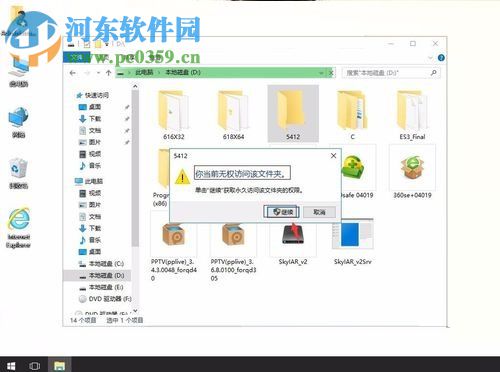 方法步驟:
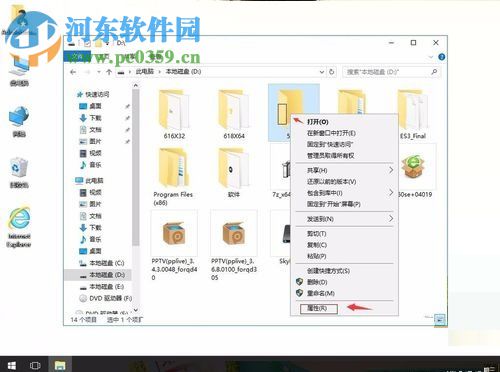
方法步驟:1、打開(kāi)電腦之后,在此電腦中找到無(wú)法打開(kāi)的文件夾,接著使用鼠標(biāo)右鍵單擊它。在彈出的選框中選擇“屬性”選項(xiàng)就可以打開(kāi)該文件夾的屬性設(shè)置界面了!
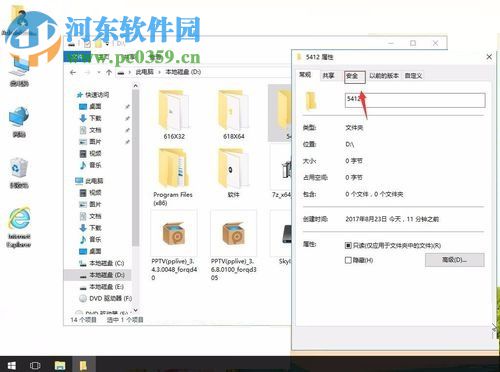
2、進(jìn)入屬性設(shè)置界面之后,將窗口最上方的選項(xiàng)卡設(shè)置為“安全”。
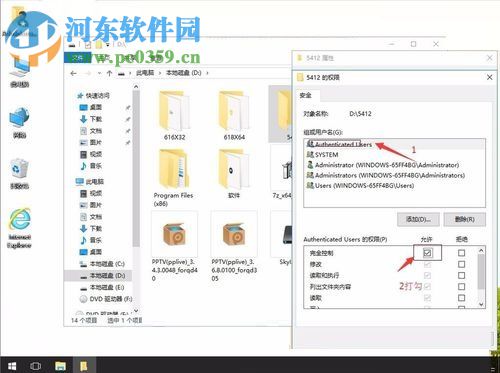
3、進(jìn)入安全選項(xiàng)卡之后,在用戶和組下方找到自己正在使用的賬戶名,如果你沒(méi)有添加過(guò)用戶,那么一般都是“Authenticated Users”。使用鼠標(biāo)選中之后單擊右下角的“編輯”按鈕!
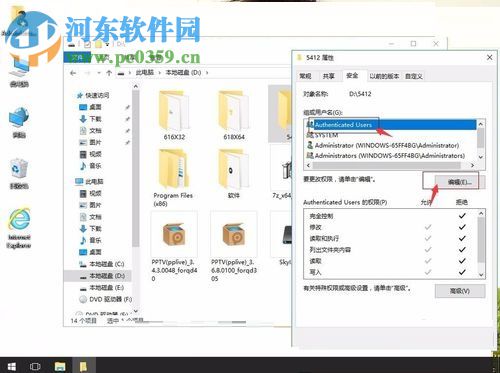
4、只有這樣我們才能對(duì)用戶名下的權(quán)限進(jìn)行編輯,在窗口的最下方我們可以看見(jiàn)此時(shí)的權(quán)限是可以勾選的了,將下方的全部權(quán)限都設(shè)置為“允許”即可!
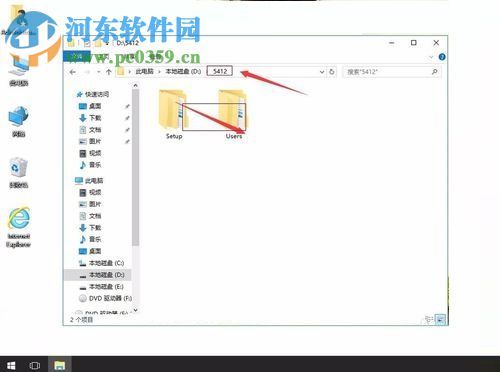
5、保存以上的操作之后,回到此電腦界面中雙擊就可以打開(kāi)文件夾了。如下圖所示,小編已經(jīng)進(jìn)入到子文件夾中了!
通過(guò)上述方法就能夠?qū)﹄娔X用戶的權(quán)限進(jìn)行修改了,只要我們將所有的權(quán)限都開(kāi)啟,這樣就不會(huì)出現(xiàn)無(wú)法打開(kāi)文件夾或是因權(quán)限問(wèn)題無(wú)法運(yùn)行軟件的情況了。這個(gè)教程十分的實(shí)用,對(duì)于任何的權(quán)限故障都可以參考它來(lái)修復(fù),還不會(huì)設(shè)置權(quán)限的朋友可以收藏起來(lái)喔!

 網(wǎng)公網(wǎng)安備