文章詳情頁
win10解決筆記本打字輸入時誤碰觸摸板的方法
瀏覽:13日期:2023-02-18 16:25:37
在筆記本電腦中具備了便捷的觸摸板功能,用戶可以通過手指在觸摸板的滑動/點擊等操作實現(xiàn)“鼠標”上的所有功能,從而代替鼠標進行工作,而在實際的操作過程中,當我們在鍵盤中輸入文字時,手掌等部位會觸碰到觸摸板,從而造成光標移動等問題,給我們的文字輸入帶來了極大的麻煩,針對此,在win10中提供了觸摸板手掌跟蹤功能,從而解決您手掌誤操作的問題,有需要的用戶趕緊來了解一下吧!
 方法/步驟
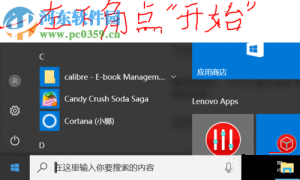
方法/步驟1、首先,用戶點擊桌面左下角的“開始菜單”按鈕,然后我們點擊左側(cè)的“設(shè)置”按鈕。
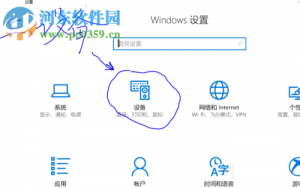
2、彈出Windows設(shè)置界面后,我們在其中點擊“設(shè)備(藍牙、打印機、鼠標)”選項。
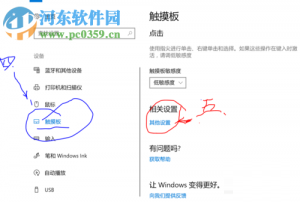
3、彈出如下的界面后,我們在左側(cè)的設(shè)備菜單下找到并點擊“觸摸板”,接著,在右側(cè)的選項中選擇“其他設(shè)置”。
4、進入鼠標屬性設(shè)置窗口后,我們在選項卡中選擇“裝置設(shè)定值”,接著我們在界面中點擊“設(shè)定值”按鈕。

5、彈出如下的synaptics控制面板的窗口,我們在選項中點擊“高級”,接著,我們將“手掌跟蹤”的指針調(diào)至最大,然后點擊確定保存即可。
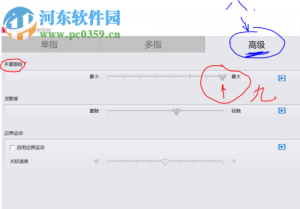
以上就是win10解決筆記本打字輸入時誤碰觸摸板的方法,操作十分的簡單,值得一提的是,其手掌跟蹤功能能夠?qū)崿F(xiàn)阻隔手掌誤操作,從而為您帶來便利。
標簽:
Windows系統(tǒng)
win10
相關(guān)文章:
1. win10怎么擴展畫面2. win10截圖Win+Shift+S保存在哪3. win10 6月更新發(fā)布 添加新組件 提升游戲性能等4. 沒有收到win10推送怎么辦5. Windows 7旗艦版系統(tǒng)下鍵盤失靈無法輸入怎么辦?6. Win11安裝安卓APP有沒有要求 Win11安裝安卓APP有哪些要求7. Win7系統(tǒng)如何使用360瀏覽器設(shè)置鼠標手勢?8. win10 5月更新出問題:升級后無法登陸微軟自家應(yīng)用9. MacOS系統(tǒng)在哪打開防火墻? MacOS13打開防火墻的技巧10. 開機黑屏顯示windowssystem32winload.efi錯誤怎么解決?
排行榜

 網(wǎng)公網(wǎng)安備