處理win7下安裝dnf提示“不支持的16位應(yīng)用程序”的方法
DNF是一款超級(jí)經(jīng)典的游戲,這款游戲已經(jīng)發(fā)行很多年了,但是依舊有很多用戶在使用它。最近有用戶在win7系統(tǒng)中安裝這款軟件的時(shí)候遇到了一個(gè)錯(cuò)誤提示,故障如下圖所示,每次安裝都會(huì)被提示“不支持的16位應(yīng)用程序”,故障顯示為不能與64位的版本進(jìn)行兼容。當(dāng)系統(tǒng)演出錯(cuò)誤提示的時(shí)候我們需要對(duì)系統(tǒng)的組策略以及注冊(cè)表進(jìn)行編輯,只有這樣才能修復(fù)此故障,需要的用戶趕緊來(lái)試一試吧!
 方法步驟:
方法步驟:一、修改組策略
1、使用win+r快捷鍵將系統(tǒng)中的運(yùn)行程序打開(kāi),然后在輸入框中鍵入:“gpedit.msc”,最后點(diǎn)擊“確定”按鈕就可以進(jìn)入到組策略界面了!
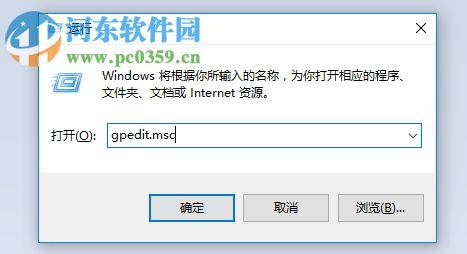
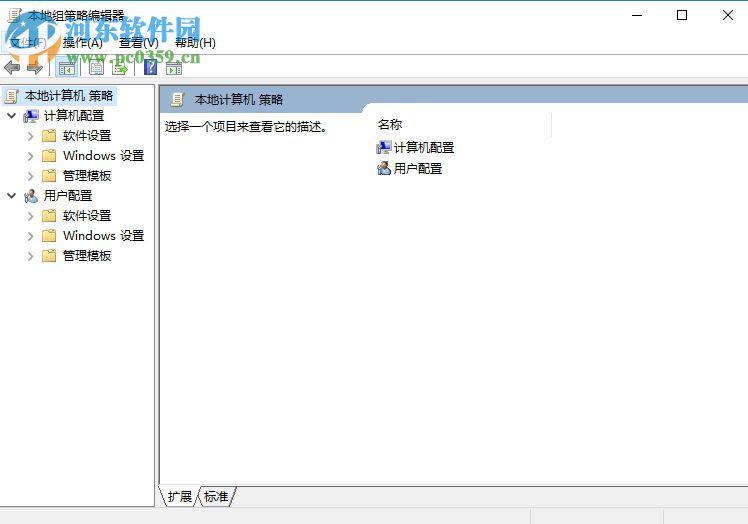
2、進(jìn)入到主界面之后接著使用鼠標(biāo)在左側(cè)依次展開(kāi)“計(jì)算機(jī)配置--管理模板--Windows組件--應(yīng)用程序兼容性”,打開(kāi)之后在右側(cè)的界面中找到下圖所示的“防止訪問(wèn)16位應(yīng)用程序”一欄
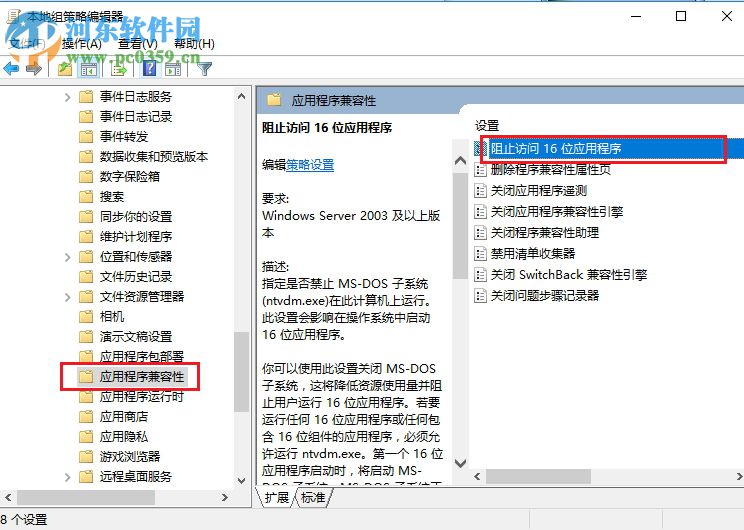
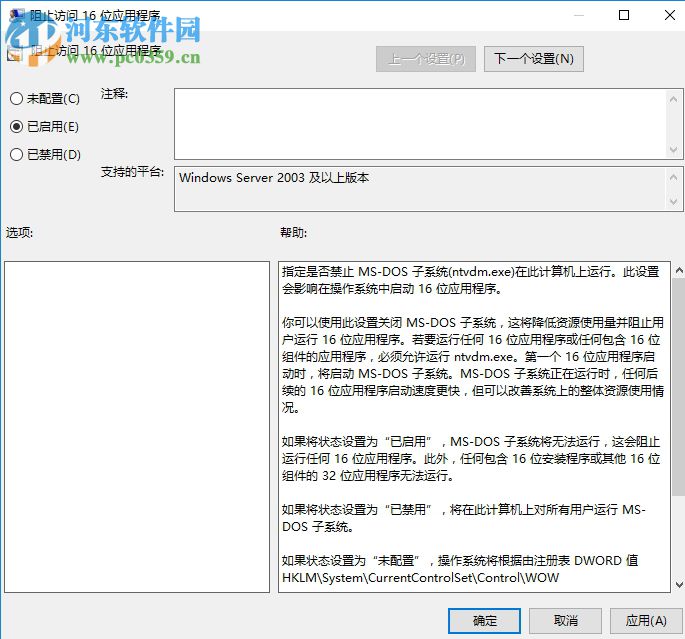
3、然后雙擊將它打開(kāi)即可,打開(kāi)之后接著講左上角設(shè)置為“已啟用”模式,最后使用“確定”按鈕來(lái)保存設(shè)置
二、注冊(cè)表
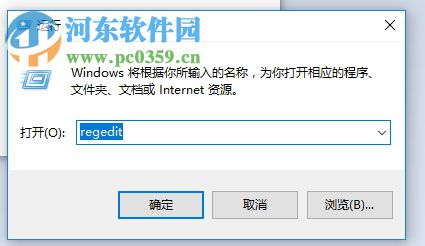
1、設(shè)置好了組策略之后我們接下來(lái)就可以設(shè)置注冊(cè)表信息了,大家可以在運(yùn)行界面中輸入:“regedit”,按下回車鍵就可以進(jìn)入到注冊(cè)表編輯器界面
2、接著依次展開(kāi)左側(cè)的以下文件夾:“HKEY_LOCAL_MACHINESYSTEMCurrentControlSetControlWOW”
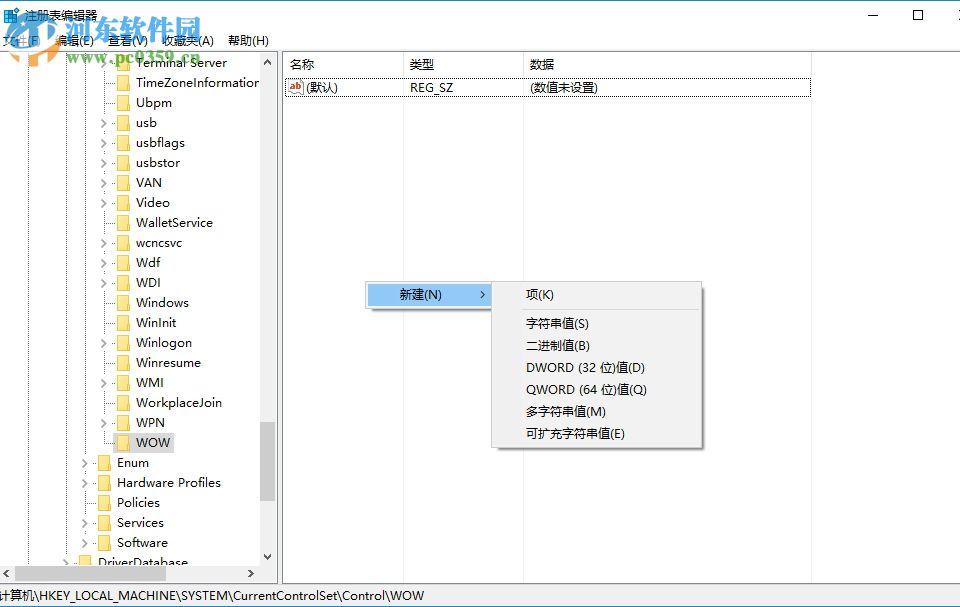
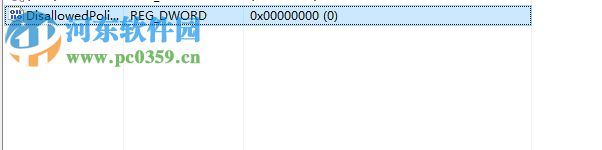
3、打開(kāi)之后我們可以在右側(cè)的界面中找到叫做:“DisallowedPolicyDefault”的選項(xiàng),若是沒(méi)有可以使用鼠標(biāo)右鍵單擊右側(cè)的空白區(qū)域,然后新建一個(gè)“新建--DWORD值”,將它重新命名為“DisallowedPolicyDefault”就可以了!
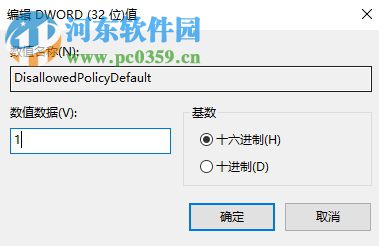
4、設(shè)置好文件之后雙擊將它打開(kāi),然后將其中的數(shù)值數(shù)據(jù)修改為“1”。
以上就是小編在win7系統(tǒng)解決安裝dnf被提示“不支持的16位應(yīng)用程序”的方法,除了在win7系統(tǒng)中可以使用之外,若是在其他的windows操作系統(tǒng)中遇到此故障不妨也試一試這個(gè)方法哦!
相關(guān)文章:
1. win11如何投屏到投影儀2. win7電腦usb接口功能不足的解決方法3. 點(diǎn)擊Windows7庫(kù)文件圖標(biāo)打開(kāi)界面與XP一樣4. 怎么關(guān)閉win10自動(dòng)更新詳細(xì)教程5. 怎么在win8系統(tǒng)查看電腦顯卡類型?查看獨(dú)立顯卡與集成顯卡的方法6. win7系統(tǒng)下如何關(guān)閉USB Root Hub功能?7. Windows11打開(kāi)任務(wù)欄消息提醒聲音方法介紹8. win7鼠標(biāo)樣式更改教程9. win11預(yù)覽版推送時(shí)間詳情10. 微星GT75 Titan 8RF筆記本怎么安裝win7系統(tǒng) 安裝win7系統(tǒng)教程說(shuō)明

 網(wǎng)公網(wǎng)安備