win10系統(tǒng)將任務(wù)欄設(shè)置為透明的方法
win10是微軟公司推出的新系統(tǒng),由于它擁有之前系統(tǒng)的功能,且在一些功能上進行了革新,因此很多用戶紛紛將系統(tǒng)升級至win10。我們在使用win10系統(tǒng)的電腦時,發(fā)現(xiàn)它的任務(wù)欄不透明,這樣使得桌面背景和任務(wù)欄之間沒什么過渡,看起來并不是那么美觀,我們怎么解決任務(wù)欄不透明的問題呢?下面小編為大家分享設(shè)置任務(wù)欄透明的方法,和小編一起來看看吧!
 方法步驟:
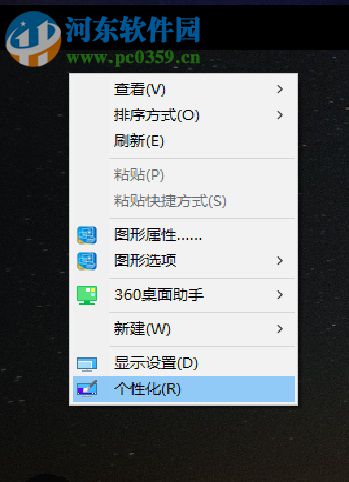
方法步驟:1、用鼠標右鍵在桌面空白處單擊,在彈出的下拉菜單中選中并點擊“個性化”。
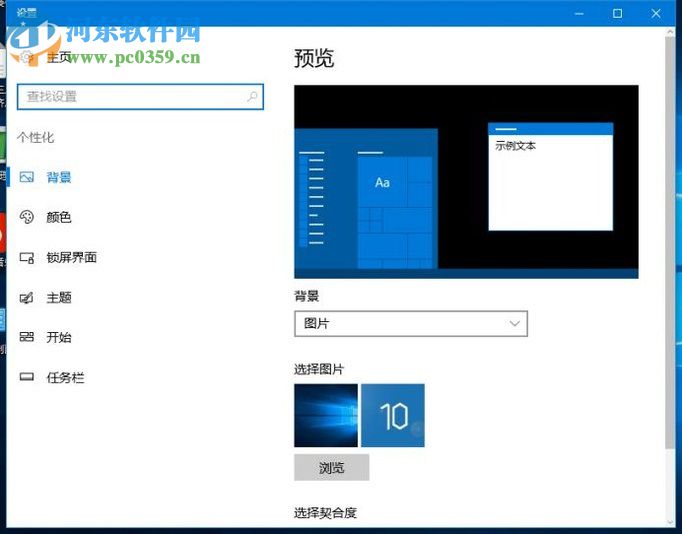
2、進入個性化設(shè)置窗口后,點擊左側(cè)菜單欄中的“顏色”。
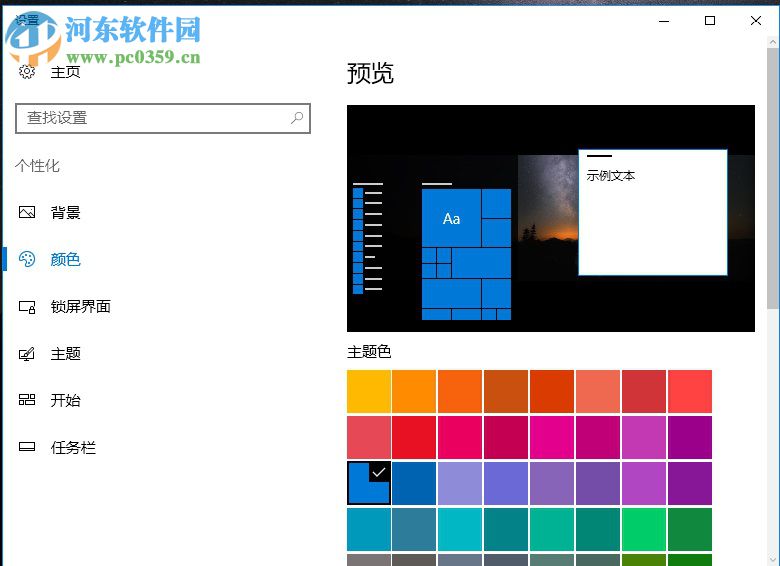
3、將右邊顏色界面拖動至最下面。
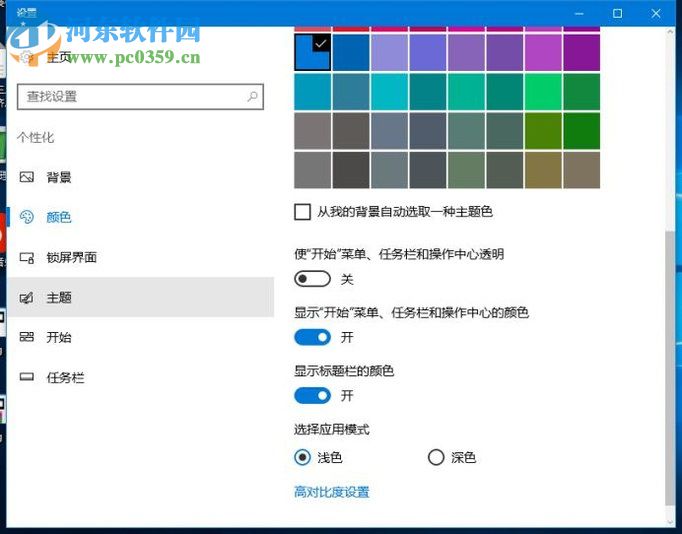
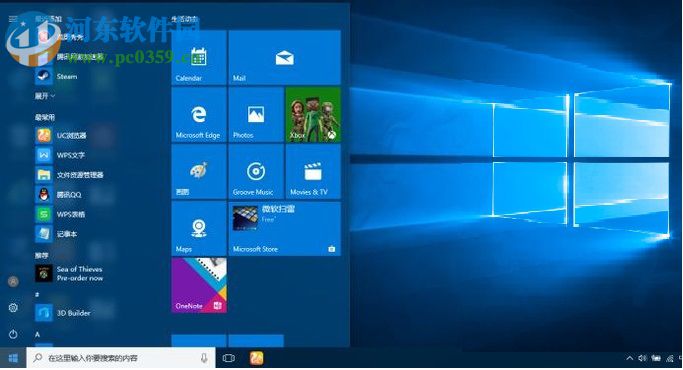
4、在這里找到“使“開始”菜單 任務(wù)欄操作中心透明”并將其打開,打開之后關(guān)掉設(shè)置界面我們就完成設(shè)置了,可以看到效果,任務(wù)欄已經(jīng)變透明了。
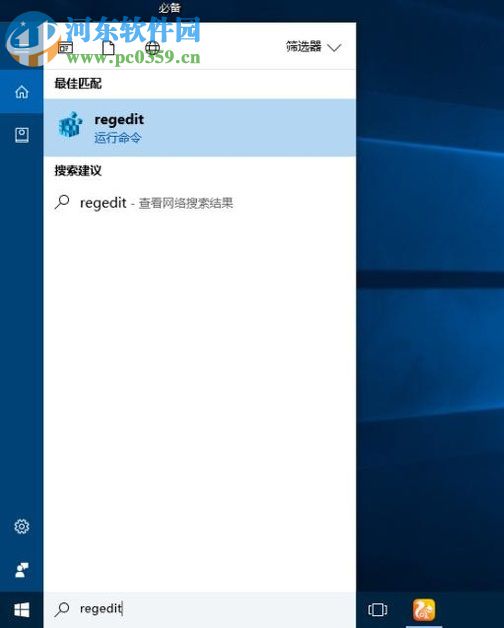
5、如果覺得任務(wù)欄還不夠透明,我們?nèi)蝿?wù)欄左邊的搜索框中輸入“regedit”,并按下“Enter”,選擇并點擊“regedit”打開注冊表。
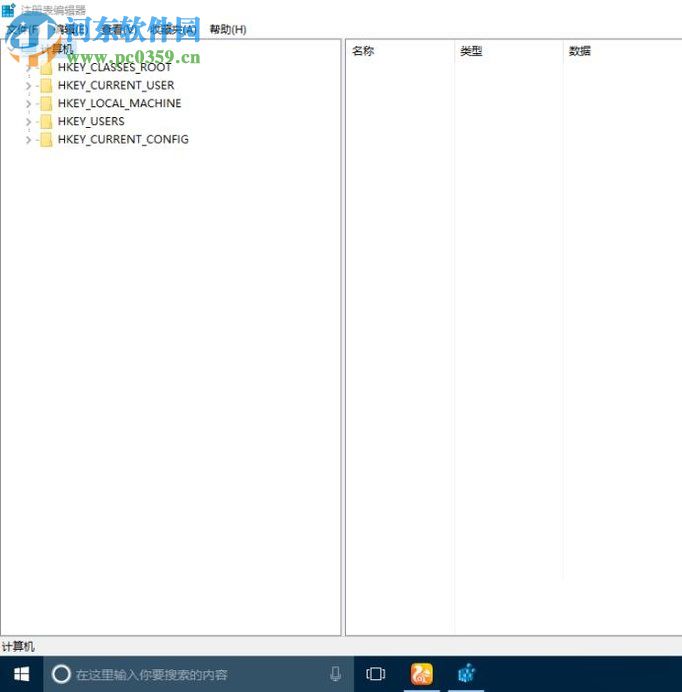
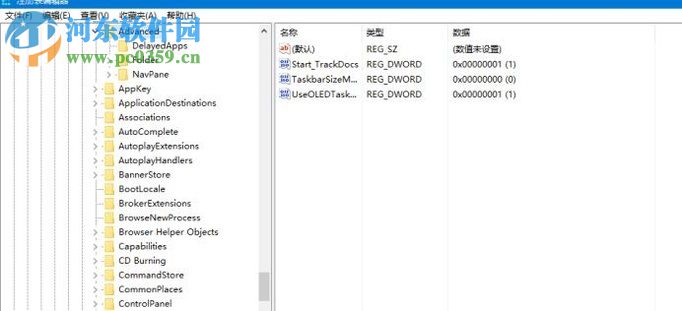
6、進入注冊表中之后,先找到“HKEY_LOCAL_MACHINE”并將其展開,在下一級菜單中展開“SOFTWARE”,找到“Microsoft”并展開,依照這樣的方法依次展開“WindowsurrentVersionExplorerAdvanced”。
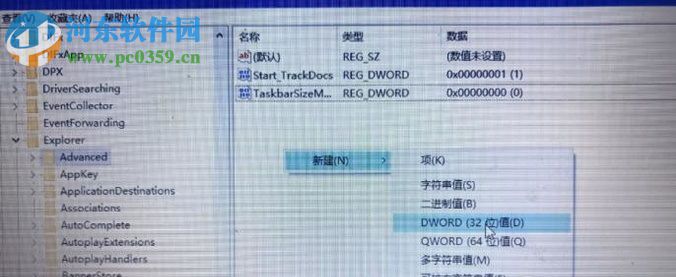
7、將最后的“Advanced”打開之后,我們在右邊的頁面中鼠標右鍵單擊在下拉菜單中選擇“DWORD(32位)”值的文件,并將其命名為“UseOLEDTaskbarTransparency”。
8、DWORD文件新建完成后,在右邊的文件菜單中雙擊打開新建的文件。
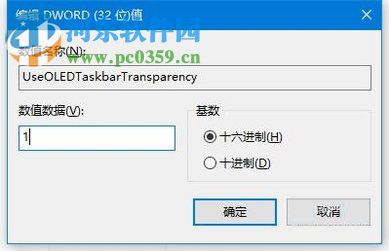
9、打開之后彈出如下的編輯窗口,將后面的“數(shù)值數(shù)據(jù)”設(shè)置為“1”,點擊“確定”后,重新啟動電腦即可。
win10系統(tǒng)設(shè)置任務(wù)欄的透明度可以讓我們的桌面變得更加的漂亮哦,有需要的朋友趕緊試試吧!
相關(guān)文章:
1. win10截圖Win+Shift+S保存在哪2. win10 6月更新發(fā)布 添加新組件 提升游戲性能等3. win10怎么擴展畫面4. 如何安裝/卸載 Windows 2000 的公鑰證書頒發(fā)機構(gòu)5. 沒有收到win10推送怎么辦6. Windows 7旗艦版系統(tǒng)下鍵盤失靈無法輸入怎么辦?7. win10中恢復(fù)任務(wù)欄時間不顯示的具體處理方法8. 東芝SSD淪陷?微軟停止推送2018Windows10更新四月版9. win10 5月更新出問題:升級后無法登陸微軟自家應(yīng)用10. 微軟Win11不再支持WEP等Wi-Fi加密協(xié)議

 網(wǎng)公網(wǎng)安備