如何給Win10系統(tǒng)修改散熱模式 修改Win10散熱模式的操作方法
我們都知道散熱對(duì)于電腦而言是非常重要的,如果電腦不會(huì)自動(dòng)的散熱這是非常嚴(yán)重的,很可能會(huì)導(dǎo)致電腦的硬件設(shè)備嚴(yán)重受損,從而導(dǎo)致電腦變得卡頓,很多朋友會(huì)給電腦安裝一個(gè)散熱器,但是其實(shí)電腦本身在出廠的時(shí)候就已經(jīng)帶有散熱功能,如果你的電腦容易發(fā)燙,那么可能是因?yàn)檫@個(gè)散熱功能沒有打開,那么我們要如何把這個(gè)功能打開呢,以下是小編為大家整理的相關(guān)修改Win10散熱模式的操作方法,一起來(lái)看看吧!

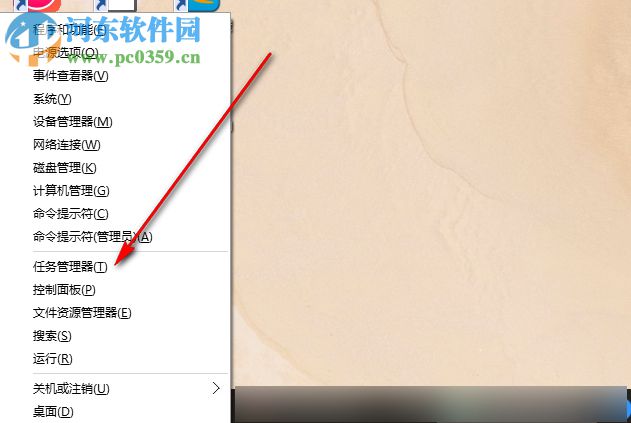
第一步:首先打開控制面板,按下鍵盤上的Ctrl+X,或者直接到開始菜單中找到我們需要執(zhí)行的操作。
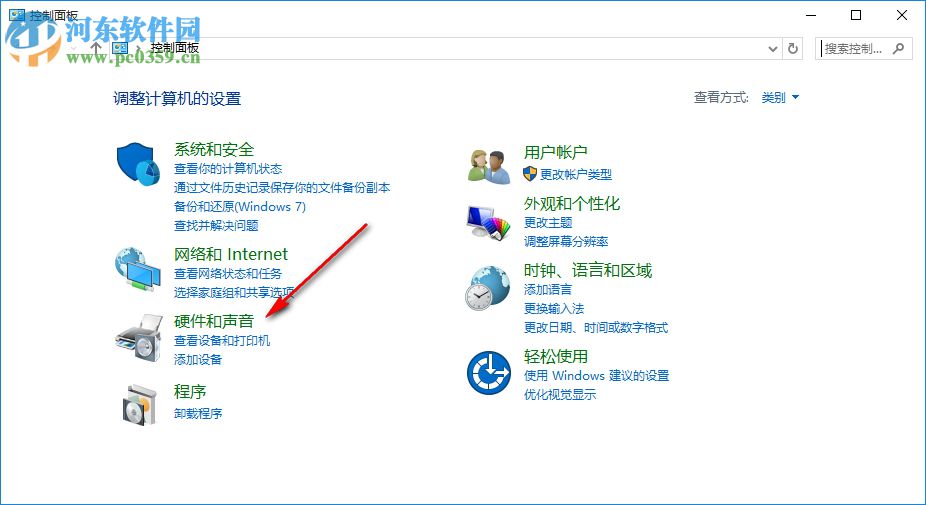
第二步:點(diǎn)擊進(jìn)入控制面板以后,找到硬件和聲音并單擊。這個(gè)模塊是用于管理硬件和聲音的相關(guān)信息的。
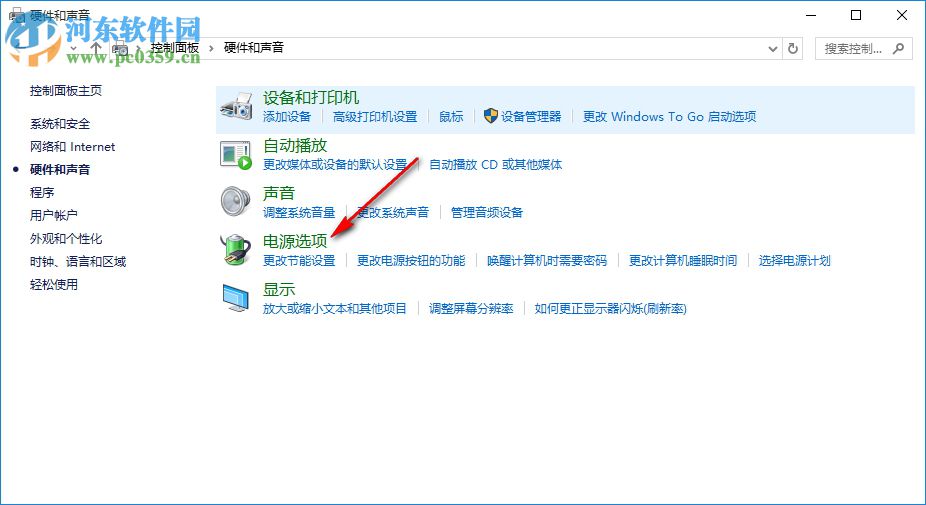
第三步:找到硬件和聲音中的電源選項(xiàng),然后單擊這個(gè)選項(xiàng)。主電源選項(xiàng)可以幫助用戶查看相關(guān)電源配置信息的。
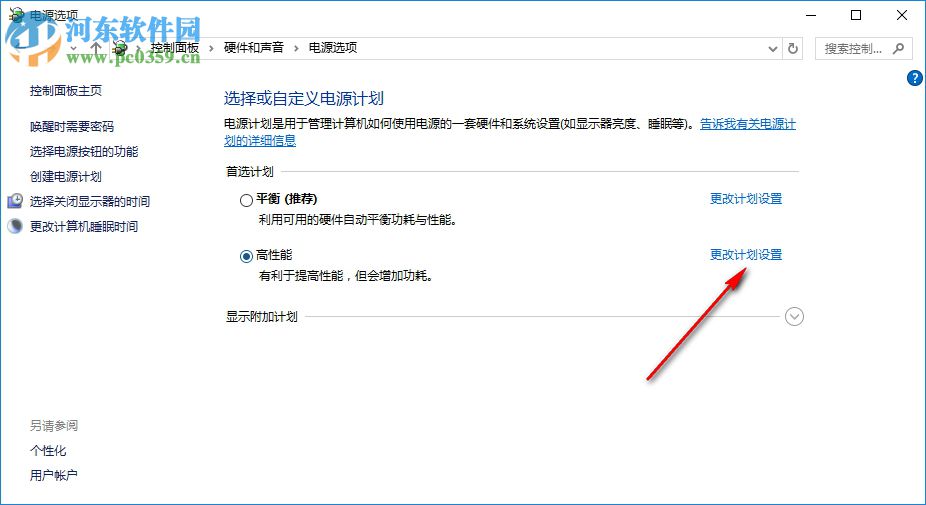
第四步:進(jìn)入電源選項(xiàng)之后,找到高性能后面的更改計(jì)劃設(shè)置并單擊。
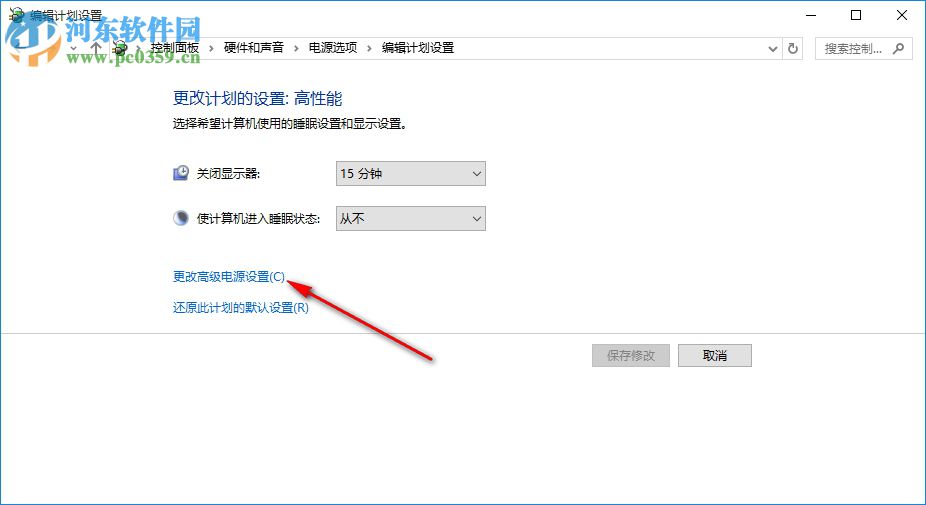
第五步:進(jìn)入編輯計(jì)劃設(shè)置管理界面后,點(diǎn)擊更改高級(jí)電源設(shè)置。
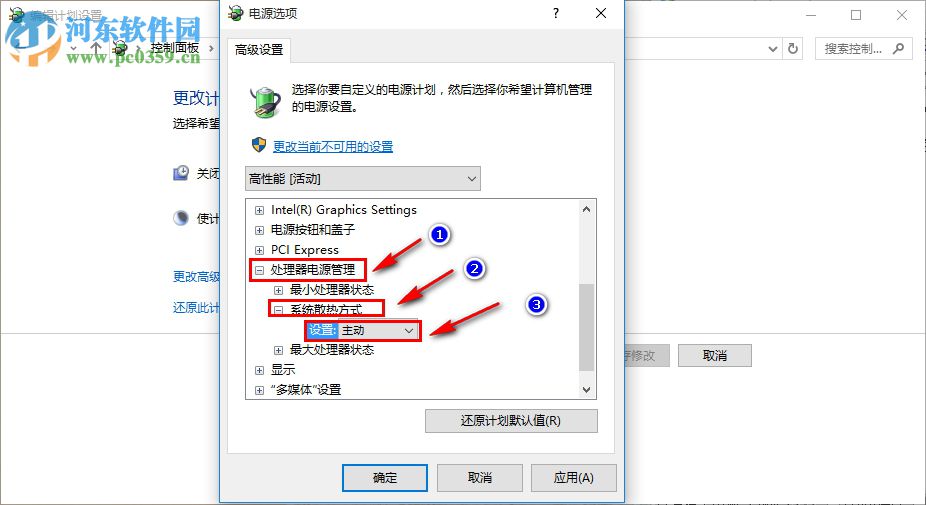
第六步:進(jìn)入電源選項(xiàng)之后,按照如下圖的步驟逐一設(shè)置,處理器電源管理》》統(tǒng)的散熱方式》》設(shè)置:主動(dòng)。
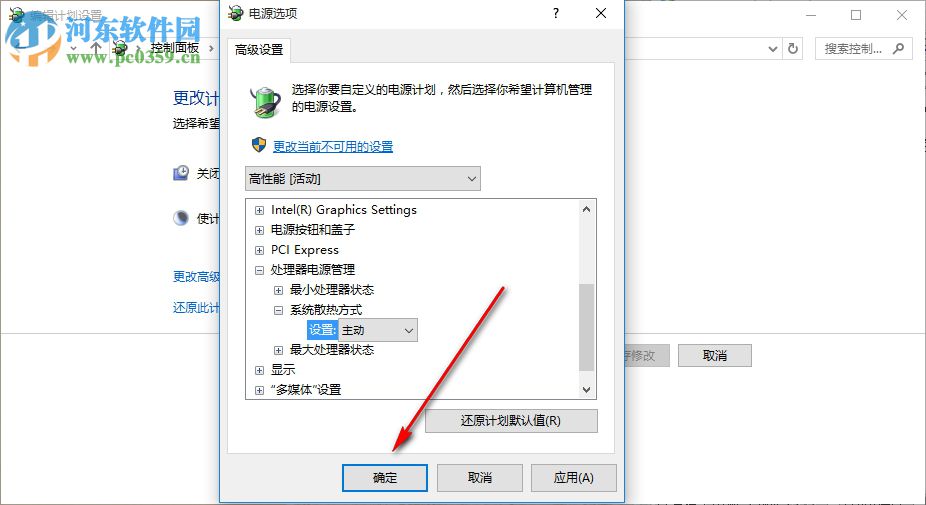
第七步:檢查設(shè)置是否正確,然后點(diǎn)擊確認(rèn)。
大家在學(xué)會(huì)這種方法后便可以設(shè)置散熱模式了,但是除了設(shè)置,大家要養(yǎng)成在不使用電腦的時(shí)候?qū)⑺P(guān)機(jī)的習(xí)慣。如果還有什么不清楚的,可以參考小以上的方法。
相關(guān)文章:
1. Win11系統(tǒng)安裝Android子系統(tǒng)完整教程2. Win11預(yù)覽版23419正在整合 Cloud PC 相關(guān)的組件和功能3. Win10搜索框太大怎么縮小?Win10搜索框縮小教程4. mac系統(tǒng)自帶的地圖怎么避開收費(fèi)站? 蘋果地圖避開收費(fèi)站的技巧5. Win7開機(jī)提示登錄進(jìn)程初始化失敗如何解決?6. 華為matebook怎么升級(jí)win117. Win10如何屏蔽更新?Win10屏蔽更新的詳細(xì)步驟8. win10怎么安裝ie瀏覽器?win10安裝ie瀏覽器的方法說(shuō)明9. Win11怎么運(yùn)行安卓應(yīng)用?Win11直接運(yùn)行安卓app教程10. Win7系統(tǒng)沒有Rthdcpl.exe如何解決?

 網(wǎng)公網(wǎng)安備