Win10系統(tǒng)安裝中文軟件顯示亂碼的原因和解決方案
win10是目前我們使用最為廣泛的操作系統(tǒng),該系統(tǒng)已經(jīng)上線一兩年了,所以用戶們也基本了解了這款操作系統(tǒng)的用法,該系統(tǒng)使用起來非常的好用,但是有時候系統(tǒng)也會出現(xiàn)一些問題,小編最近遇到這樣的一個問題,電腦上開機后,電腦上的幾個應(yīng)用出現(xiàn)亂碼的情況,當時小編以為可能是軟件受損,所以小編就將該軟件重新安裝,但是還是不行,所以小編又以為可能是注冊表中的語言數(shù)據(jù)有問題,小編又進行了修改,但是還是不對,最后發(fā)現(xiàn),原來是系統(tǒng)的語言有問題,那么我們?nèi)绾谓鉀Q這一問題呢,和小編一起來看看吧!
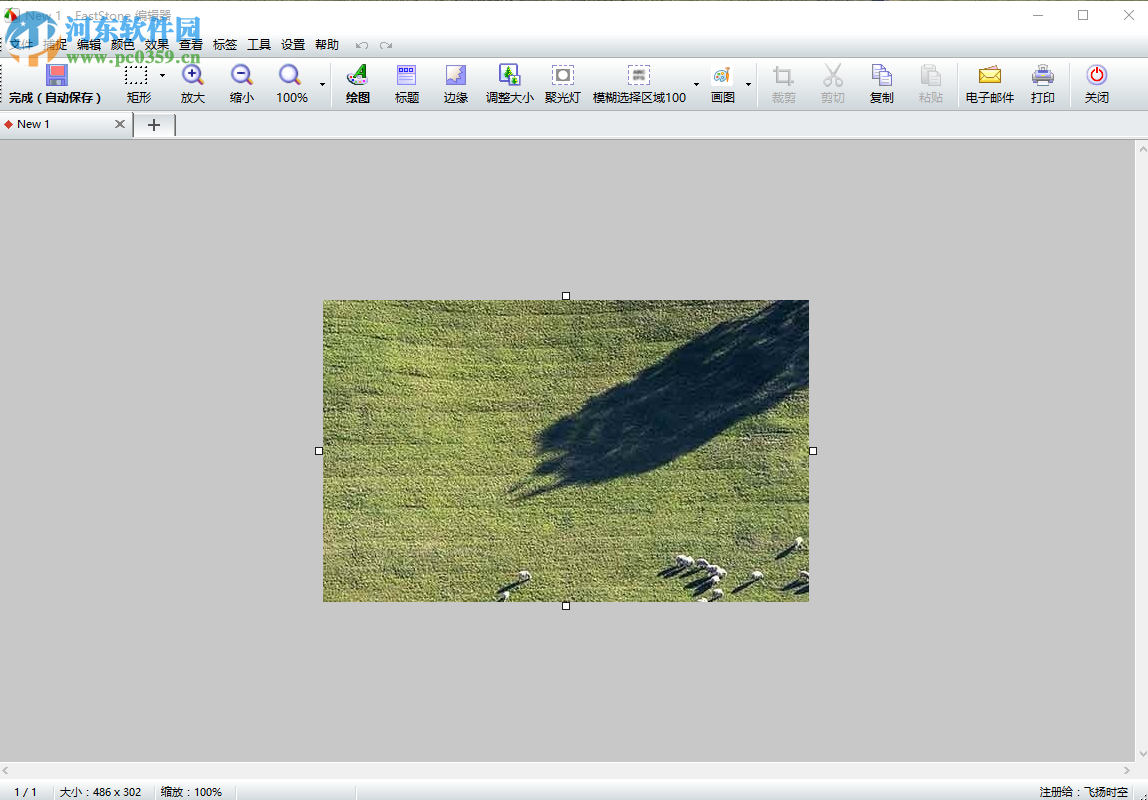
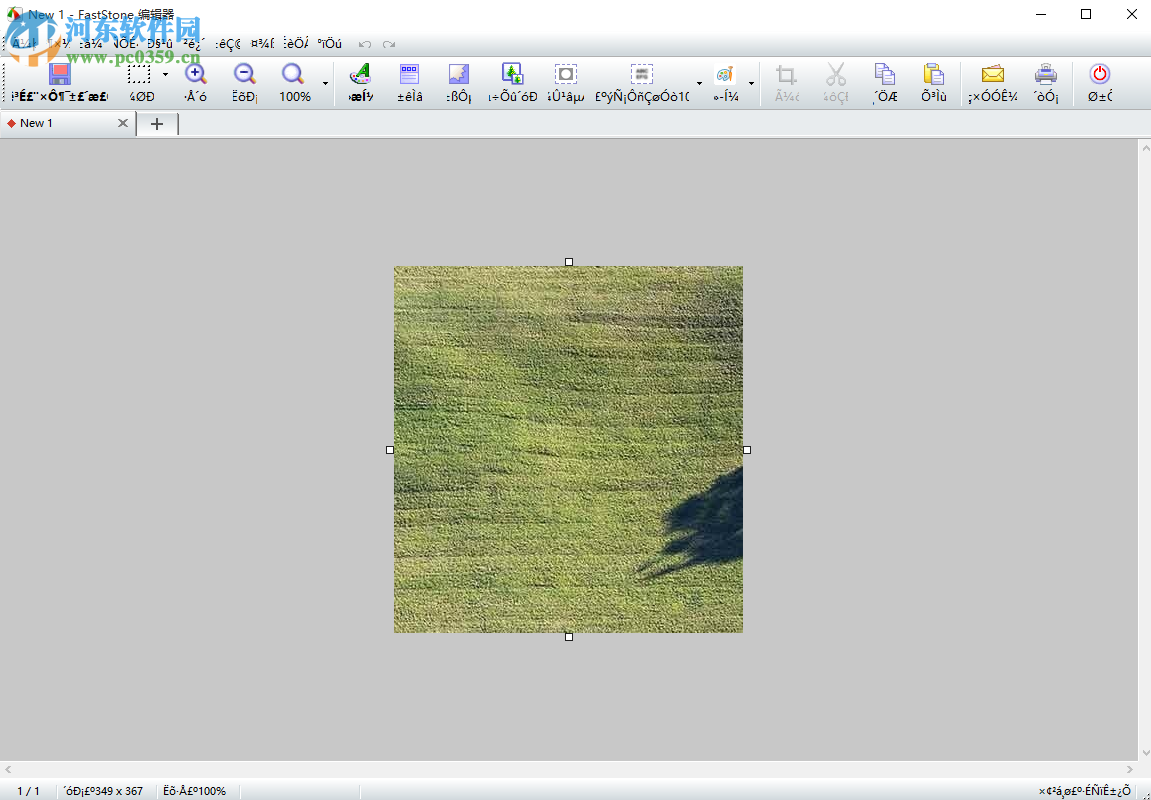
第一步:首先出現(xiàn)亂碼,不要方,先檢查一下是不是安裝包出現(xiàn)了問題,因為有些安裝包是用它自帶的語言包。
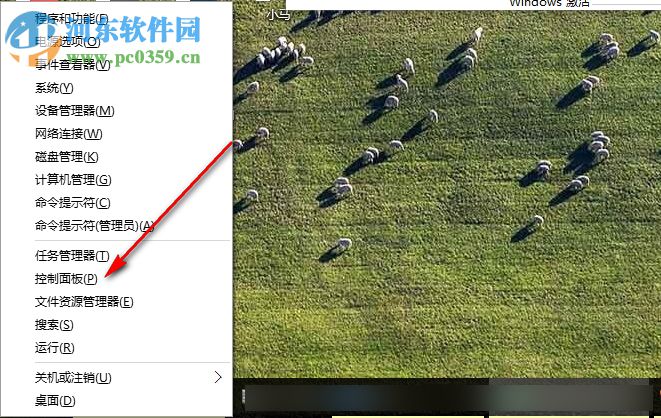
第二步:鍵盤win+X》》控制面板。控制面板有很多的打開方法,第一找到電腦,鼠標右鍵,點擊屬性進入。第二個方法,在開始菜單找到控制面板。第三步:可以在全部應(yīng)用中Windows系統(tǒng)中找到。
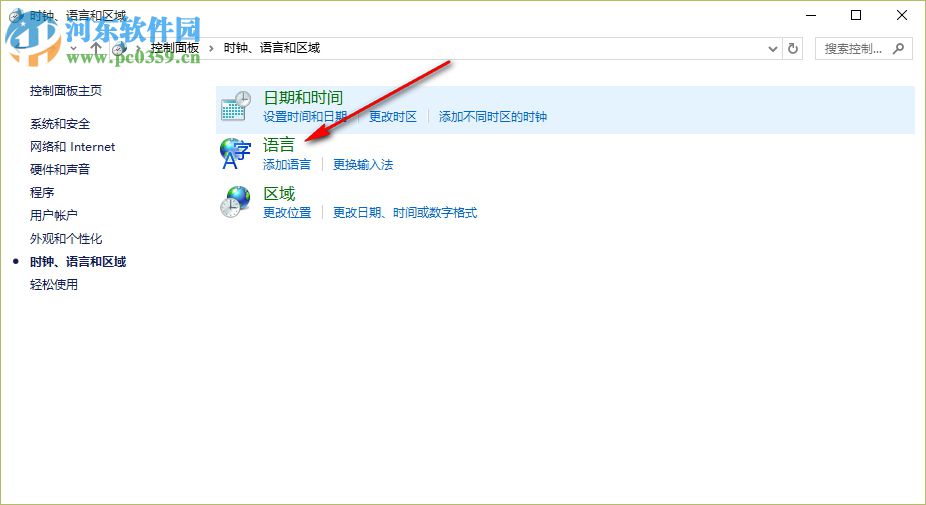
第三步:控制面板》》時鐘、語言和區(qū)域。在這里我們除了可以設(shè)置區(qū)域之外,還能設(shè)置語言。
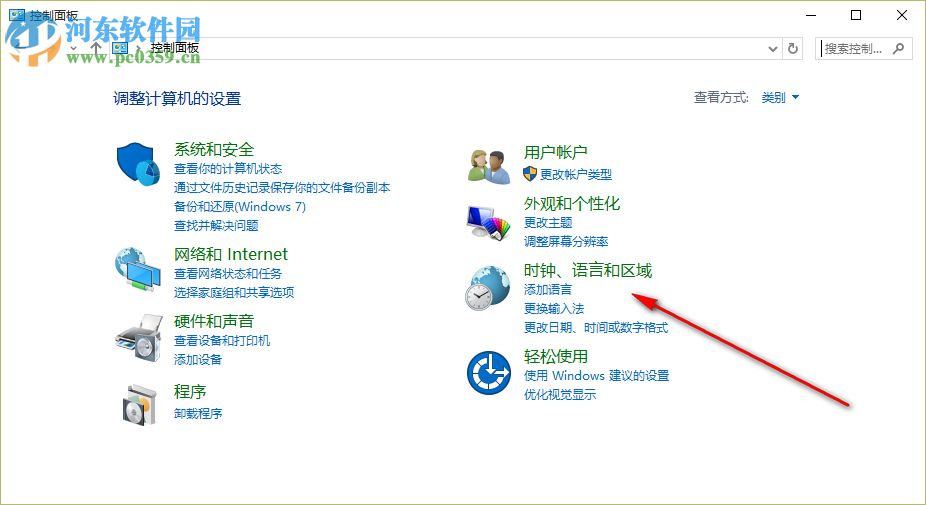
第四步:進入時鐘、語言和區(qū)域管理界面后,點擊語言。
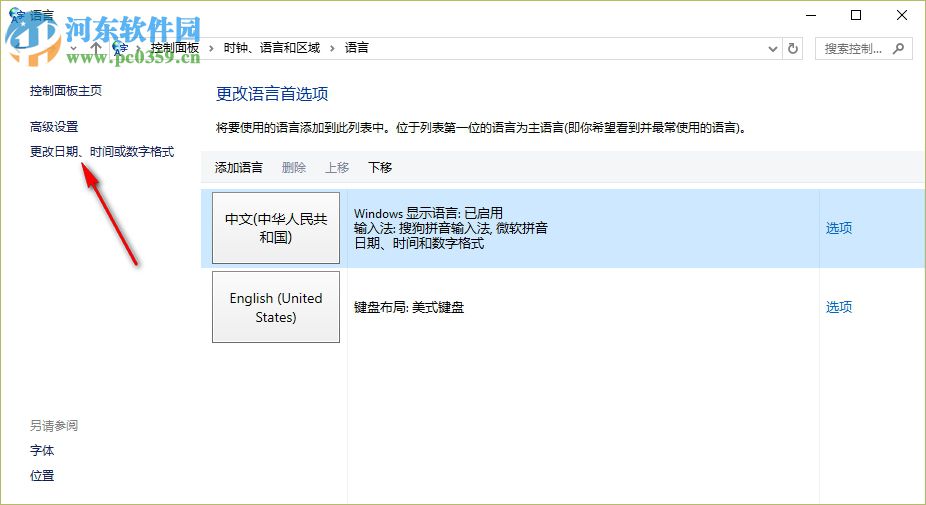
第五步:進入語言設(shè)置界面之后,點擊“更改日期,時間數(shù)定格式”。
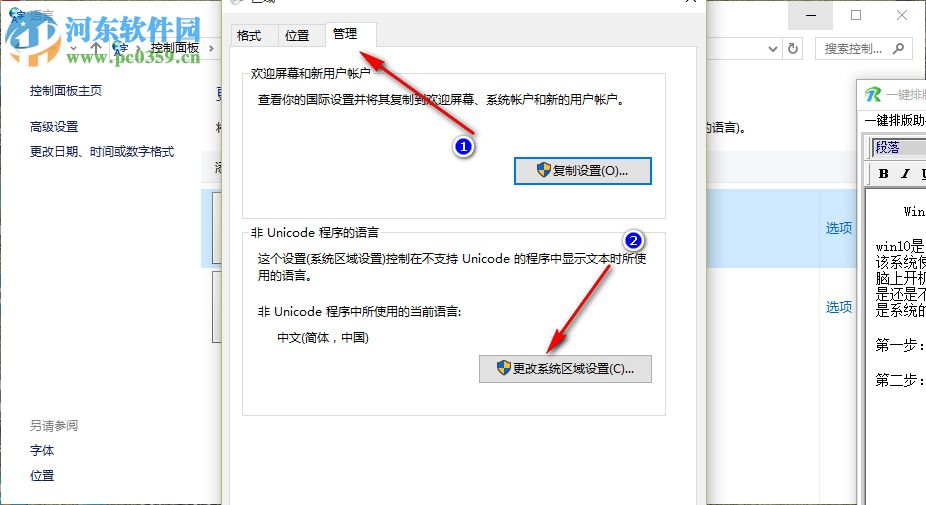
第六步:進入管理選項下面點擊“更改系統(tǒng)區(qū)域設(shè)置”。
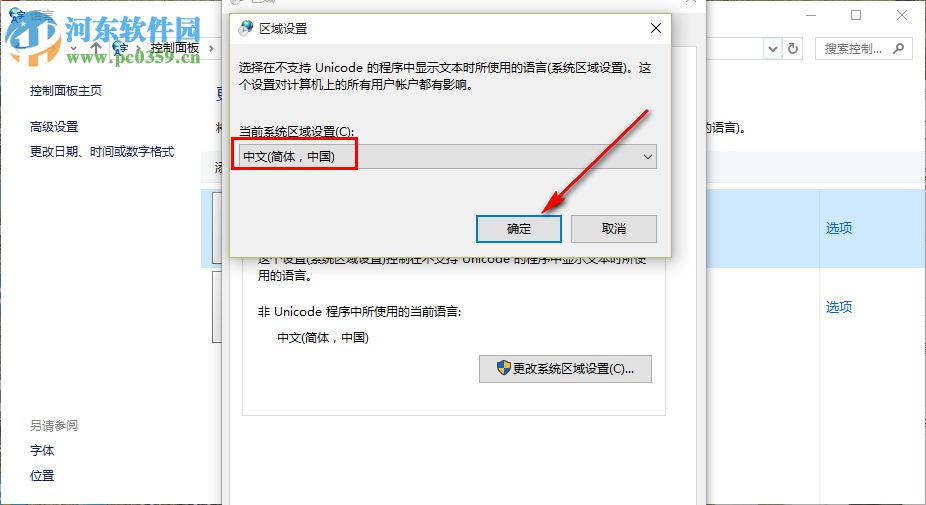
第七步:進入更改系統(tǒng)區(qū)域設(shè)置界面后,選擇中文。
第八步:點擊重新啟動電腦,這里我們需要對電腦的語言重新刷新一下。
再次打開電腦我們可以看到系統(tǒng)的語言就會發(fā)正常了,以上是小編為大家整理的相關(guān)Win10系統(tǒng)安裝中文軟件顯示亂碼的原因和解決方案,希望對大家有幫助。
相關(guān)文章:
1. Win10搜索框太大怎么縮小?Win10搜索框縮小教程2. WIN7下IE瀏覽器9.0英文界面字體如何更改成中文字體3. IE瀏覽器已停止工作什么原因 win7系統(tǒng)打開IE提示已停止工作怎么辦4. Win10睡眠喚醒就藍屏ntoskrnl.exe 代碼0x000000ef怎么辦?5. Win7提示數(shù)據(jù)錯誤 循環(huán)冗余檢查的解決方法6. win11查看cpu溫度教程7. Windows11網(wǎng)絡(luò)啟用教程分享8. win7修改CMD命令提示符文字字體大小的方法9. 怎么在win8系統(tǒng)查看電腦顯卡類型?查看獨立顯卡與集成顯卡的方法10. windows7下刪除IE9恢復(fù)安裝IE8瀏覽器的兩種方法
 網(wǎng)公網(wǎng)安備