win7文件夾共享設(shè)置教程
在win7系統(tǒng)中,我們是可以在局域網(wǎng)共享文件夾的,共享設(shè)置完成之后,連接同一個(gè)局域網(wǎng)的其他電腦用戶(hù)可以直接在計(jì)算機(jī)的網(wǎng)絡(luò)位置打開(kāi)我們共享的文件夾,那么應(yīng)該如何設(shè)置呢,下面就一起來(lái)看一下吧。

1、首先進(jìn)入網(wǎng)絡(luò)設(shè)置,然后點(diǎn)擊左側(cè)的“更改高級(jí)共享設(shè)置”

2、在高級(jí)共享設(shè)置中,展開(kāi)“公用”選項(xiàng),如圖所示。

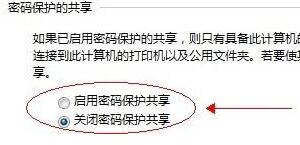
3、勾選“關(guān)閉密碼保護(hù)”如圖所示,然后保存設(shè)置并退出。
4、接著右鍵選中需要共享的文件夾,打開(kāi)屬性,選擇“高級(jí)共享”
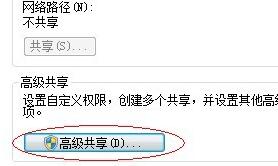
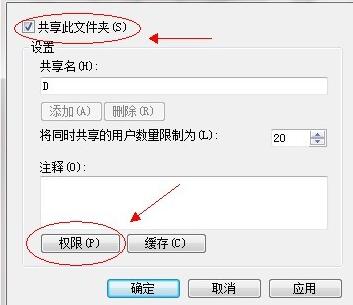
5、勾選“共享此文件夾”,再點(diǎn)擊下方注釋欄下的“權(quán)限”
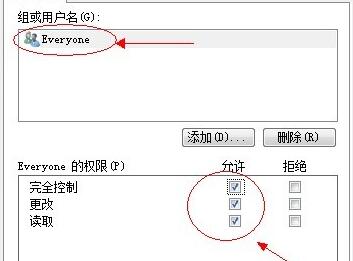
6、選中上方的“everyone”用戶(hù),將下方的全新全都勾選為“允許”
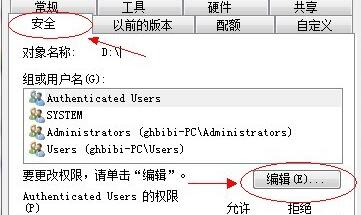
7、接著來(lái)到需要共享的磁盤(pán)位置,右鍵打開(kāi)磁盤(pán)的屬性,進(jìn)入“安全”選項(xiàng)卡,點(diǎn)擊“編輯”
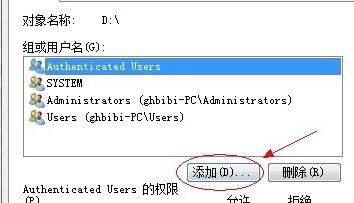
8、接著在組或用戶(hù)名下方點(diǎn)擊“添加”
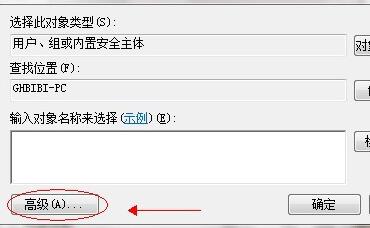
9、然后點(diǎn)擊“高級(jí)”進(jìn)入高級(jí)選項(xiàng),如圖所示。
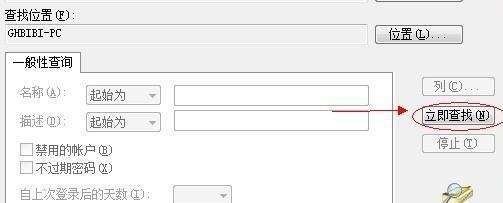
10、不需要點(diǎn)擊其他地方,直接選擇“立即查找”,如圖所示。
11、找到“everyone”的用戶(hù),鼠標(biāo)雙擊選擇。
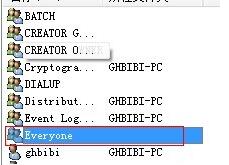
12、接著就能看到everyone被添加到了用戶(hù)中,然后點(diǎn)擊“確定”

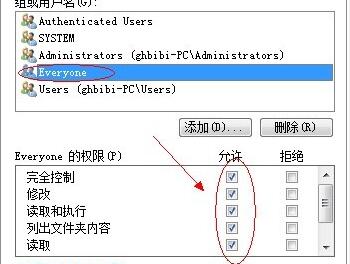
13、然后選中“everyone”,將所有這些權(quán)限勾選為“允許”
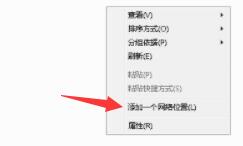
14、接著來(lái)到計(jì)算機(jī)中,右鍵點(diǎn)擊空白處,選擇“添加一個(gè)網(wǎng)絡(luò)位置”
15、選擇自定義的網(wǎng)絡(luò)位置,點(diǎn)擊“下一步”
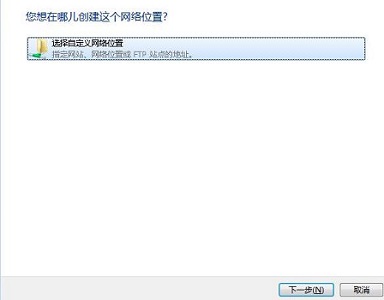
16、接著會(huì)來(lái)到這樣的位置,需要輸入共享文件夾鏈接。

17、我們看一在需要共享的磁盤(pán)的“共享”選項(xiàng)卡下找到它的網(wǎng)絡(luò)路徑,將它復(fù)制到上圖的地址中。

18、接著點(diǎn)擊“下一步”就可以完成設(shè)置了,最后再點(diǎn)擊“完成”
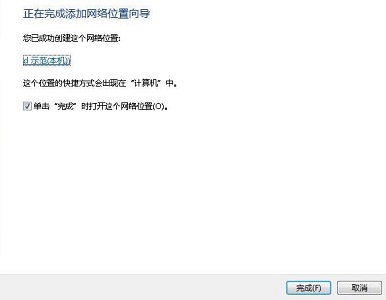
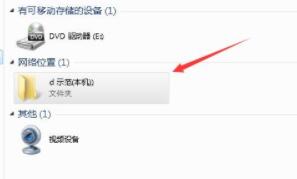
19、完成設(shè)置之后,其他用戶(hù)可以在計(jì)算機(jī)的“網(wǎng)絡(luò)位置”處找到共享的文件夾了。
相關(guān)文章:win7隱藏文件夾顯示設(shè)置方法 | win7文件夾查看選項(xiàng)在哪
以上就是win7文件夾共享設(shè)置教程了,大家有需要的快去共享自己的文件夾吧。想知道更多相關(guān)教程還可以收藏好吧啦網(wǎng)。
以上就是win7文件夾共享設(shè)置教程的全部?jī)?nèi)容,望能這篇win7文件夾共享設(shè)置教程可以幫助您解決問(wèn)題,能夠解決大家的實(shí)際問(wèn)題是好吧啦網(wǎng)一直努力的方向和目標(biāo)。
相關(guān)文章:
1. 點(diǎn)擊Windows7庫(kù)文件圖標(biāo)打開(kāi)界面與XP一樣2. 怎么關(guān)閉win10自動(dòng)更新詳細(xì)教程3. win7電腦usb接口功能不足的解決方法4. 怎么在win8系統(tǒng)查看電腦顯卡類(lèi)型?查看獨(dú)立顯卡與集成顯卡的方法5. Win10系統(tǒng)如何切換桌面6. Windows Server 2008幾個(gè)明顯漏洞封堵過(guò)程7. win11如何投屏到投影儀8. win7鼠標(biāo)樣式更改教程9. win10搜索框可變圓角教程10. win11預(yù)覽版推送時(shí)間詳情

 網(wǎng)公網(wǎng)安備