虛擬機安裝win11的方法
虛擬機是windows系統(tǒng)中非常好用的功能,我們可以通過在虛擬機中安裝其他系統(tǒng)讓我們同時在一臺電腦中使用多個系統(tǒng)。這讓我們可以放心體驗全新的不穩(wěn)定的win11系統(tǒng),下面就來看一下虛擬機安裝win11的方法吧。
虛擬機怎么裝win111、虛擬機安裝系統(tǒng)需要使用鏡像系統(tǒng)文件,因此我們先下載一個win11鏡像文件。【win11鏡像系統(tǒng)下載】
2、接著點擊右邊的鏈接查看虛擬機的開啟方法,用來開啟虛擬機。【虛擬機啟用方法】
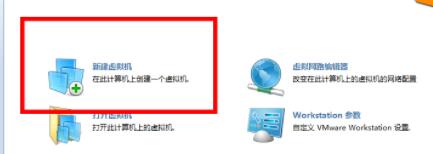
3、打開虛擬機之后進入虛擬機,點擊“新建虛擬機”(如果有下方圖文沒有提到的設置,全都保持默認設置即可)
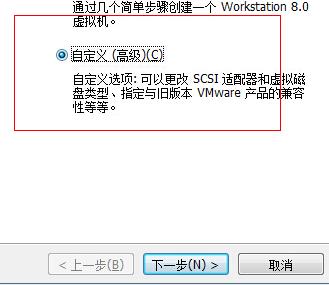
4、勾選其中的“自定義”再點擊界面下方的“下一步”
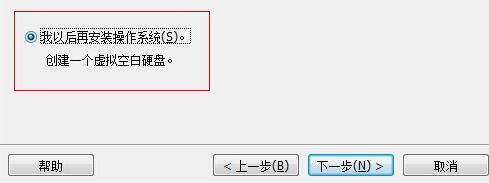
5、然后在這個界面中勾選“我以后再安裝操作系統(tǒng)”,為安裝win11做準備,再點擊“下一步”
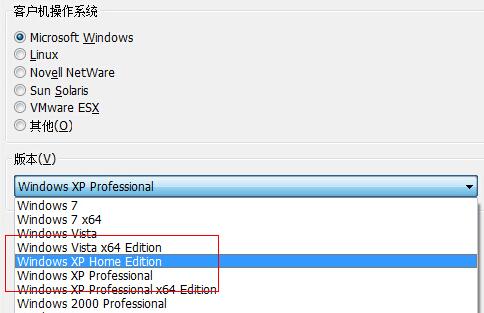
6、這里隨便選擇一個windows系統(tǒng)就可以了,小編選的是windowsxp。
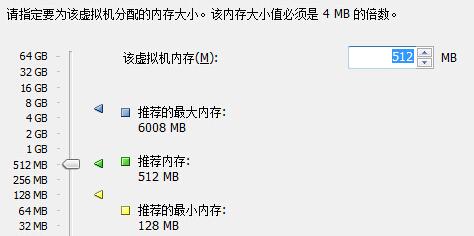
7、在這里設置虛擬機內(nèi)存,因為win11需要較高的內(nèi)存,所以這里建議設置4096MB以上。
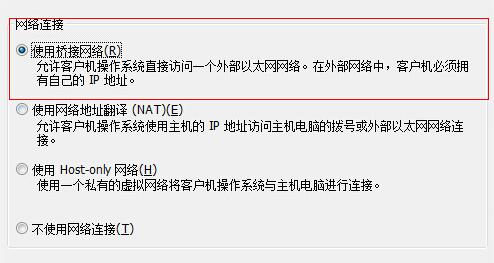
8、在網(wǎng)絡連接設置中選擇“使用橋接網(wǎng)絡”
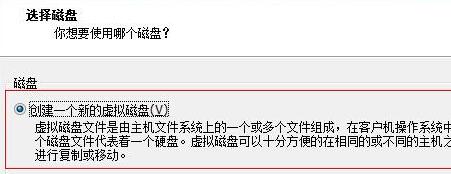
9、再磁盤選擇界面中勾選“創(chuàng)建一個新的虛擬磁盤”
10、接著需要分配磁盤空間,我們直接選擇“立即分配所有磁盤空間”

11、設置好了之后回到虛擬機主界面,在其中點擊“編輯虛擬機設置”

12、打開后在界面右邊選擇“使用iso鏡像文件”,點擊“瀏覽”就可以選擇我們之前下載好的win11鏡像系統(tǒng)文件了。(iso文件)
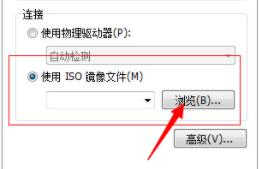
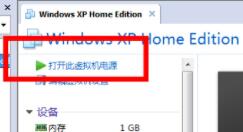
13、接著再次回到虛擬機主界面,選擇“打開此虛擬機電源”
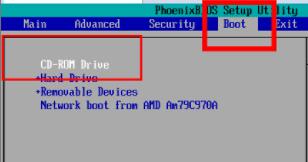
14、在虛擬機bios設置中選擇“boot”選項卡,設置“CD-ROM Drive”
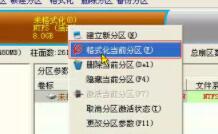
15、設置完成后選擇“建立新分區(qū)”,根據(jù)需要建立分區(qū)就可以了。

16、然后選擇“格式化當前分區(qū)”將設置好的分區(qū)格式化。
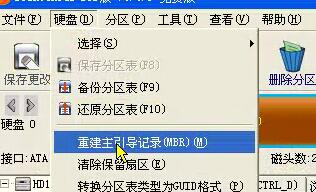
17、格式化完成后在“硬盤”選項卡下選擇“重建主引導記錄”進行引導安裝。然后等待安裝完成就可以使用win11了。
相關文章:Windows11操作系統(tǒng)曝光 | 微軟正式推出Win11系統(tǒng) | win11常見問題匯總
以上就是虛擬機安裝win11的方法介紹了,使用這種方法安裝win11不會對我們的主系統(tǒng)造成影響,非常好用。想知道更多相關教程還可以收藏好吧啦網(wǎng)。
以上就是虛擬機安裝win11的方法的全部內(nèi)容,望能這篇虛擬機安裝win11的方法可以幫助您解決問題,能夠解決大家的實際問題是好吧啦網(wǎng)一直努力的方向和目標。
相關文章:
1. Win10如何屏蔽更新?Win10屏蔽更新的詳細步驟2. mac系統(tǒng)自帶的地圖怎么避開收費站? 蘋果地圖避開收費站的技巧3. Windows10關閉資訊興趣推送方法介紹4. 華為matebook怎么升級win115. Win10搜索框太大怎么縮小?Win10搜索框縮小教程6. win10怎么安裝ie瀏覽器?win10安裝ie瀏覽器的方法說明7. Win7系統(tǒng)沒有Rthdcpl.exe如何解決?8. windows7下刪除IE9恢復安裝IE8瀏覽器的兩種方法9. Win7開機提示登錄進程初始化失敗如何解決?10. 微軟Win7版IE10預發(fā)布版系統(tǒng)要求詳解

 網(wǎng)公網(wǎng)安備