文章詳情頁
win11安裝后黑屏的解決方法
瀏覽:170日期:2023-01-24 18:16:13
win11是一款最新的系統(tǒng),不僅有著比較高的配置要求,還有很多的bug,因此就有朋友遇到了安裝win11后黑屏進不去的情況,這時候我們可以先嘗試調出任務管理器,如果調不出,很可能是系統(tǒng)本身有問題,下面就一起來試著解決一下吧。
win11安裝后黑屏怎么辦方法一
1、先按下鍵盤上的“ctrl+alt+del”快捷鍵,打開如圖所示的界面,然后在其中選擇“任務管理器”

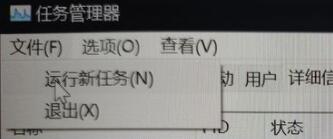
2、打開任務管理器后,點擊左上角的“文件”,然后點擊“運行新任務”
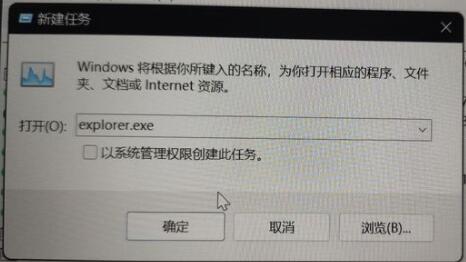
4、在打開后面輸入“explorer.exe”再勾選下方“以系統(tǒng)管理權限創(chuàng)建此任務”,回車確定即可。
方法二
1、如果我們無法打開上述的界面,可能是因為我們的硬件不支持安裝win11系統(tǒng)。也可能是因為我們安裝的win11系統(tǒng)存在錯誤。
2、這時候可以先在本站下載一個確保可以穩(wěn)定運行的win11系統(tǒng)進行嘗試。【win11穩(wěn)定版下載】
3、如果在使用本站提供的系統(tǒng)安裝后依舊會出現(xiàn)黑屏的情況,那就說明我們與win11無緣了,只能通過升級硬件方法解決問題。
相關文章:win11常見問題匯總 | win11黑屏閃爍解決方法 | win11安裝不了解決教程
以上就是win11安裝后黑屏的解決方法介紹了,如果我們是在系統(tǒng)升級中安裝的win11,還可以嘗試pe系統(tǒng)安裝。想知道更多相關教程還可以收藏好吧啦網(wǎng)。
以上就是win11安裝后黑屏的解決方法的全部內容,望能這篇win11安裝后黑屏的解決方法可以幫助您解決問題,能夠解決大家的實際問題是好吧啦網(wǎng)一直努力的方向和目標。
標簽:
Windows系統(tǒng)
win11
上一條:windows11鏡像下載詳情介紹下一條:win11更新后黑屏的解決方法
相關文章:
1. win10截圖Win+Shift+S保存在哪2. win10 6月更新發(fā)布 添加新組件 提升游戲性能等3. win10怎么擴展畫面4. Windows 7旗艦版系統(tǒng)下鍵盤失靈無法輸入怎么辦?5. 沒有收到win10推送怎么辦6. win10中恢復任務欄時間不顯示的具體處理方法7. Win11正式版怎么安裝Android系統(tǒng)?Win11安裝安卓系統(tǒng)方法教程8. 開機黑屏顯示windowssystem32winload.efi錯誤怎么解決?9. MacOS系統(tǒng)在哪打開防火墻? MacOS13打開防火墻的技巧10. win10 5月更新出問題:升級后無法登陸微軟自家應用
排行榜

 網(wǎng)公網(wǎng)安備