Win10系統(tǒng)麥克風(fēng)聲音太小
最近很多小伙伴是win10系統(tǒng)的麥克風(fēng)聲音太小了,改如何調(diào)大呢?其實(shí)這個在設(shè)置里面進(jìn)行簡單的設(shè)置就可以了,具體的解決方法下面一起來看看吧。
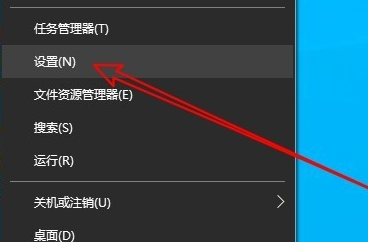
Win10系統(tǒng)麥克風(fēng)聲音太小解決方法1、在Windows10系統(tǒng)桌面,右鍵點(diǎn)擊屏幕左下角的開始按鈕,在彈出菜單中選擇“設(shè)置”的菜單項。
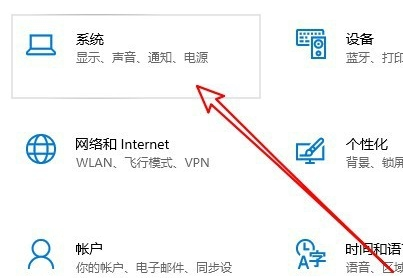
2、然后在打開的Windows10設(shè)置窗口中點(diǎn)擊“系統(tǒng)”的圖標(biāo)。
3、在打開的系統(tǒng)窗口中點(diǎn)擊左側(cè)邊欄的“聲音”的菜單項。

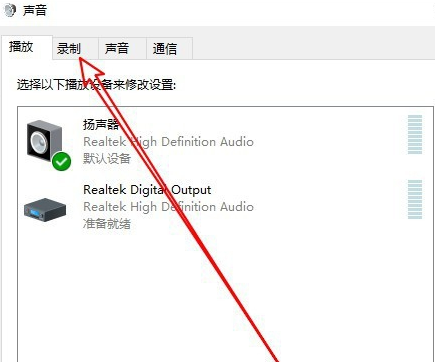
4、這時就會打開Windows10的聲音設(shè)置窗口,在窗口中點(diǎn)擊“錄制”的選項卡。
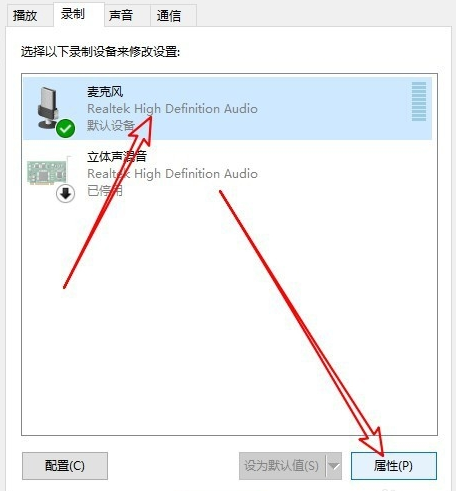
5、然后在打開的聲音的窗口中點(diǎn)擊選中“麥克風(fēng)”菜單項,然后點(diǎn)擊右下角的“屬性”按鈕。
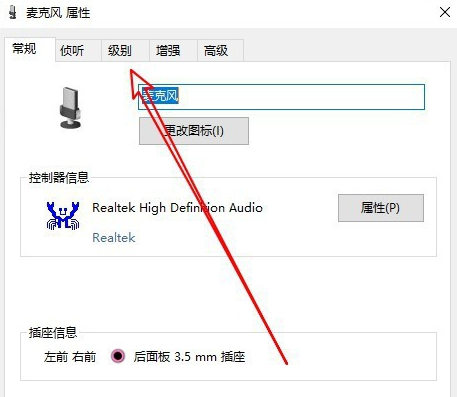
6、在打開的麥克風(fēng)屬性窗口中點(diǎn)擊“級別”的選項卡
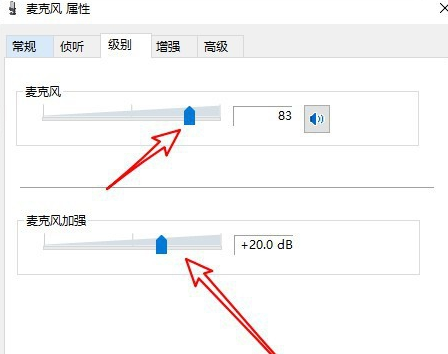
7、接下來在打開的級別窗口中就可以調(diào)整麥克風(fēng)音量的大小了。
8、如果調(diào)試了之后沒有效果很可能是你的系統(tǒng)出現(xiàn)了問題影響了驅(qū)動導(dǎo)致沒有聲音,
你可以嘗試直接重裝系統(tǒng)來解決問題,你可以直接在本站下載。
這款系統(tǒng)非常的不錯有著很簡單的安裝步驟而且速度很快只要幾分鐘就能夠完成安裝。
且各方面的驅(qū)動都已齊備,不會出現(xiàn)因為驅(qū)動或文件丟失而導(dǎo)致沒有聲音。

win10系統(tǒng)鏡像
極速裝機(jī) 簡單純凈
一鍵安裝教程
table tbody tr td button{background: #4E9FF7;border:none;border-radius: 4px;padding: 5px 16px;display: inline-block;vertical-align: text-top;}table tbody tr td button a{border:none;color: #fff;}詳情你可能還想看:麥克風(fēng)使用常見問題
以上就是Win10系統(tǒng)麥克風(fēng)聲音太小解決方法,喜歡的小伙伴可以關(guān)注好吧啦網(wǎng)哦。
以上就是Win10系統(tǒng)麥克風(fēng)聲音太小的全部內(nèi)容,望能這篇Win10系統(tǒng)麥克風(fēng)聲音太小可以幫助您解決問題,能夠解決大家的實(shí)際問題是好吧啦網(wǎng)一直努力的方向和目標(biāo)。
相關(guān)文章:
1. win10怎么安裝ie瀏覽器?win10安裝ie瀏覽器的方法說明2. Win10如何屏蔽更新?Win10屏蔽更新的詳細(xì)步驟3. Win10搜索框太大怎么縮小?Win10搜索框縮小教程4. Win7系統(tǒng)沒有Rthdcpl.exe如何解決?5. Win11系統(tǒng)安裝Android子系統(tǒng)完整教程6. mac系統(tǒng)自帶的地圖怎么避開收費(fèi)站? 蘋果地圖避開收費(fèi)站的技巧7. Win11預(yù)覽版23419正在整合 Cloud PC 相關(guān)的組件和功能8. Win7開機(jī)提示登錄進(jìn)程初始化失敗如何解決?9. Win11怎么運(yùn)行安卓應(yīng)用?Win11直接運(yùn)行安卓app教程10. 華為matebook怎么升級win11
 網(wǎng)公網(wǎng)安備