文章詳情頁(yè)
win11搜索欄怎么用詳細(xì)介紹
瀏覽:212日期:2023-01-05 18:56:47
在Windows系統(tǒng)中,搜索一直是非常方便的功能之一,在win11系統(tǒng)中也是如此,下面就給你們帶來(lái)了win11搜索欄怎么用詳細(xì)介紹,去幫助更多的用戶進(jìn)行搜索。
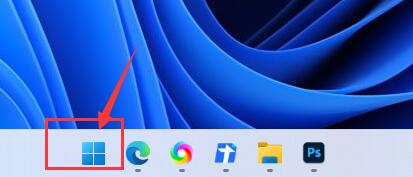
win11搜索欄怎么用:1、首先我們點(diǎn)擊下方的“開始菜單”,如圖所示。
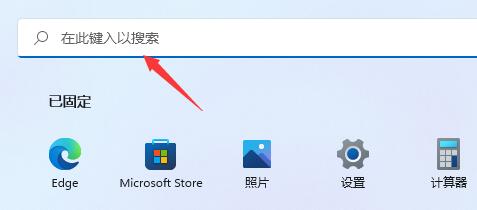
2、打開后,在開始菜單最上方就可以看到搜索框了。
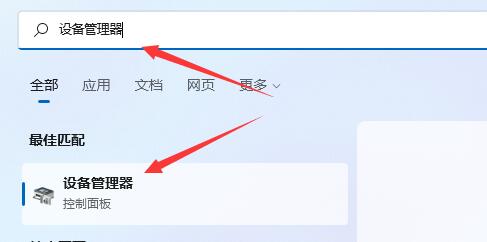
3、在其中輸入想要搜索的內(nèi)容即可找到并打開。
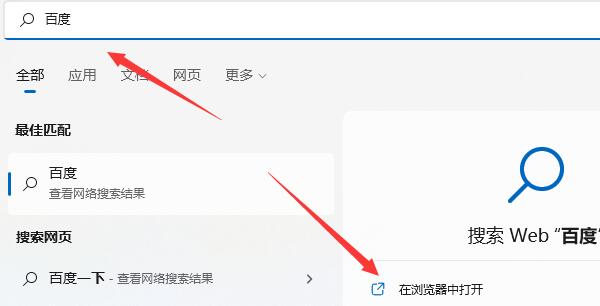
4、除了可以用來(lái)搜索本地文件外,win11搜索還可以直接在網(wǎng)絡(luò)瀏覽器中搜索。
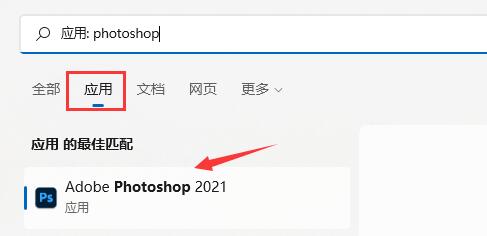
1、由于本地文件眾多,所以大家可以通過(guò)篩選文件類型的方法來(lái)搜索。
2、例如選中應(yīng)用,可以針對(duì)應(yīng)用程序、軟件進(jìn)行搜索,如圖所示。
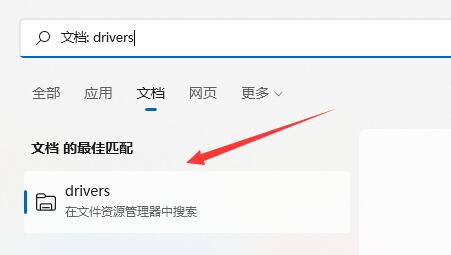
3、選中文檔可以在文件資源管理器中搜索文件。
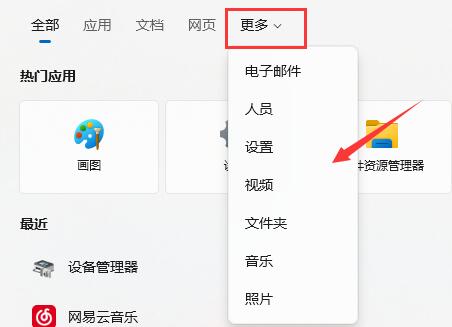
4、在“更多”選項(xiàng)下,我們還可以針對(duì)電子郵件、人員、設(shè)置、視頻、文件夾、音樂、照片等內(nèi)容進(jìn)行專項(xiàng)搜索。
win11相比win10進(jìn)一步優(yōu)化了用戶的搜索體驗(yàn),讓用戶能夠更加快速地找到想要打開的軟件或文件哦。
以上就是win11搜索欄怎么用詳細(xì)介紹的全部?jī)?nèi)容,望能這篇win11搜索欄怎么用詳細(xì)介紹可以幫助您解決問(wèn)題,能夠解決大家的實(shí)際問(wèn)題是好吧啦網(wǎng)一直努力的方向和目標(biāo)。
標(biāo)簽:
Windows系統(tǒng)
win11
相關(guān)文章:
1. 怎么在win8系統(tǒng)查看電腦顯卡類型?查看獨(dú)立顯卡與集成顯卡的方法2. 點(diǎn)擊Windows7庫(kù)文件圖標(biāo)打開界面與XP一樣3. win7電腦usb接口功能不足的解決方法4. Win10睡眠喚醒就藍(lán)屏ntoskrnl.exe 代碼0x000000ef怎么辦?5. 怎么關(guān)閉win10自動(dòng)更新詳細(xì)教程6. win11如何投屏到投影儀7. U盤移動(dòng)硬盤在Windows 7下不能正常刪除的解決方案8. Windows Server 2008幾個(gè)明顯漏洞封堵過(guò)程9. Win10系統(tǒng)如何切換桌面10. win11預(yù)覽版推送時(shí)間詳情
排行榜

 網(wǎng)公網(wǎng)安備