win101903最新版本更新失敗01900223的解決方法
在安裝升級(jí)了win101903過程中,有的小伙伴電腦就出現(xiàn)了更新失敗并且提示01900223的情況,對(duì)于這種問題小編覺得可能是我們的系統(tǒng)在更新的過程中出現(xiàn)了一些沖突錯(cuò)誤導(dǎo)致的更新失敗,來看看怎么解決失敗問題吧。
win101903版本更新失敗01900223怎么辦:一、備份系統(tǒng)
在更新win101903系統(tǒng)之前可以先備份當(dāng)前系統(tǒng),
如果更新之后有任何不滿意的地方可以方便恢復(fù)原來的系統(tǒng)
1、使用快捷方式“Win+i”打開“設(shè)置”,找到“更新和安全”點(diǎn)擊進(jìn)入。

2、然后在左側(cè)找到備份,選擇右側(cè)的轉(zhuǎn)到“備份和還原”點(diǎn)擊進(jìn)入。
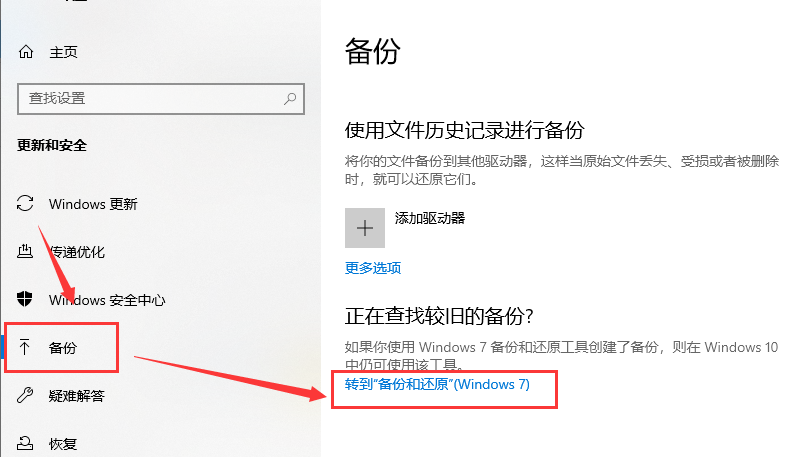
3、在“備份和還原”窗口中選擇“設(shè)置備份”點(diǎn)擊會(huì)顯示打開備份,等待即可。
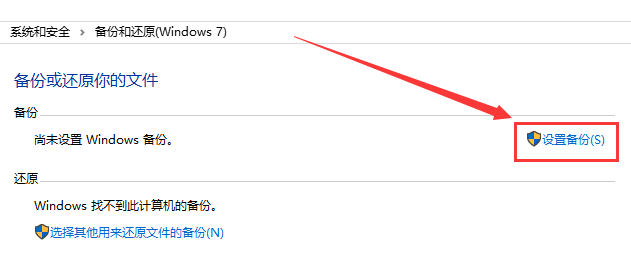
4、在“設(shè)置備份”中,可以選擇備份的磁盤,點(diǎn)擊“下一步”。
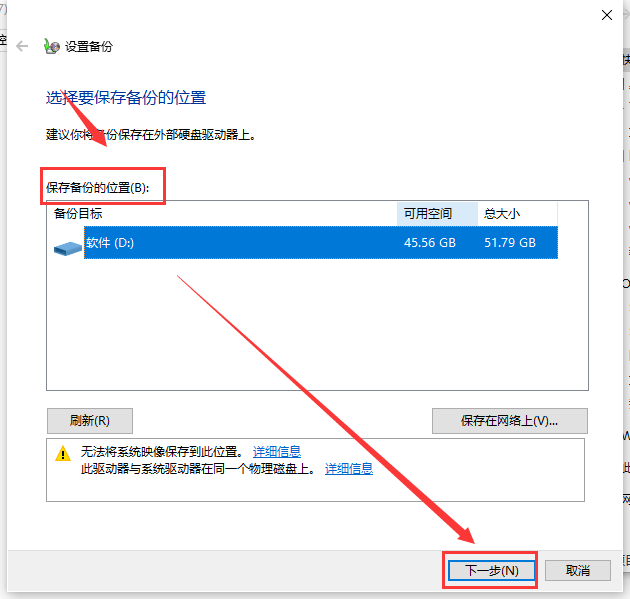
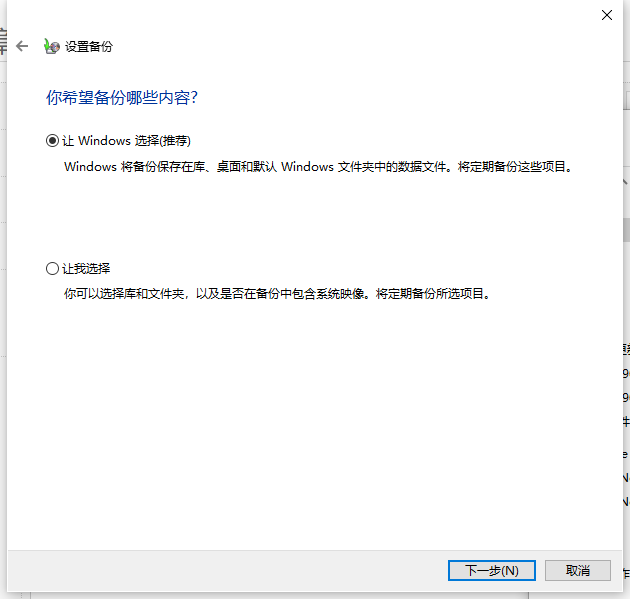
5、出現(xiàn)提示后,選擇備份內(nèi)容,這里有“讓Windows選擇”和“讓我選擇”。
根據(jù)個(gè)人情況選擇一種,單擊“下一步”。
6、然后查看備份設(shè)置,確認(rèn)無誤后,點(diǎn)擊“保存設(shè)置并運(yùn)行備份”即可。

二、更新系統(tǒng)
1、依舊是打開“設(shè)置”,進(jìn)入“更新和安全”。
2、選擇左側(cè)的windows更新,在窗口右側(cè)可以看到現(xiàn)在使用的系統(tǒng)版本是否是最新的,
如果顯示的是最新的就不需要點(diǎn)擊檢查更新了
如果不是最新版本,就需要點(diǎn)擊檢查更新選項(xiàng)了。或者直接點(diǎn)擊“下載”。
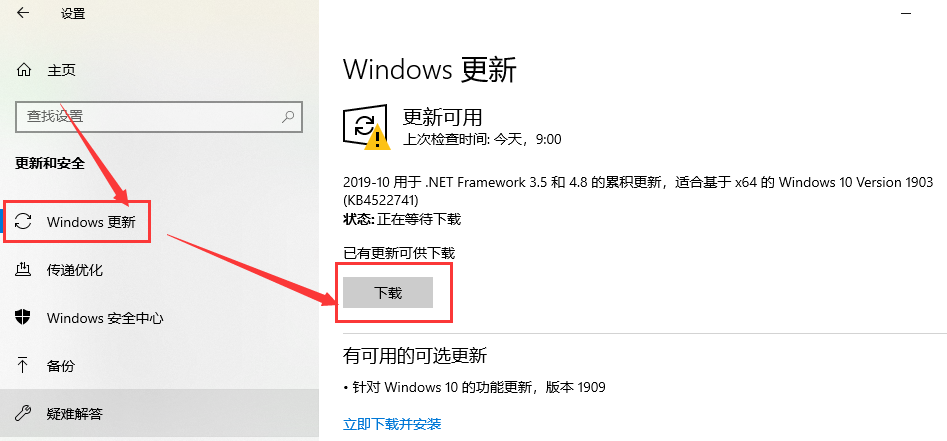
3、這里可以暫停更新7天,也可以更改使用時(shí)間段。

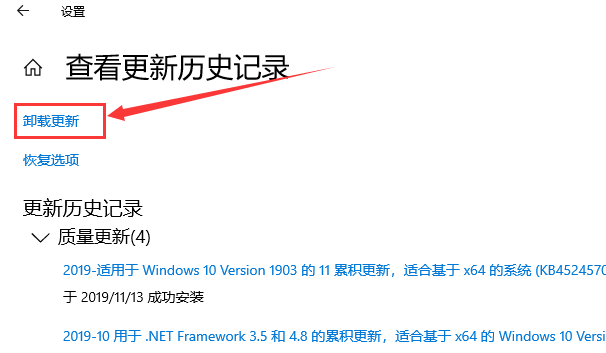
4、點(diǎn)擊查看更新歷史記錄,這時(shí)會(huì)打開一個(gè)窗口,如果不想電腦更新,這時(shí)可以點(diǎn)擊卸載更新,把更新卸載掉。
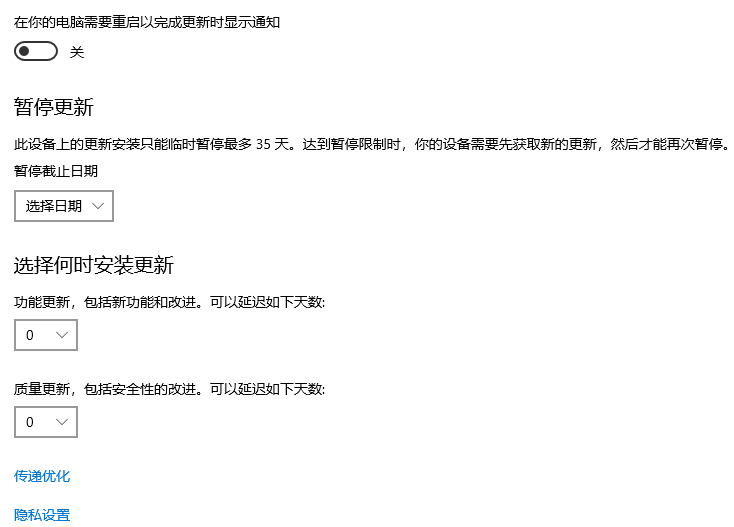
5、點(diǎn)擊高級(jí)選項(xiàng),打開高級(jí)選項(xiàng)設(shè)置窗口。
6、我們可以選擇暫停更新的暫停時(shí)間,也可以選擇下次更新的時(shí)間。
你可能還想看:更新錯(cuò)誤0x800f081f
以上就是win101903最新版本更新失敗01900223的解決方法的全部內(nèi)容,望能這篇win101903最新版本更新失敗01900223的解決方法可以幫助您解決問題,能夠解決大家的實(shí)際問題是好吧啦網(wǎng)一直努力的方向和目標(biāo)。
相關(guān)文章:
1. win11如何投屏到投影儀2. win7電腦usb接口功能不足的解決方法3. 點(diǎn)擊Windows7庫文件圖標(biāo)打開界面與XP一樣4. 怎么關(guān)閉win10自動(dòng)更新詳細(xì)教程5. 怎么在win8系統(tǒng)查看電腦顯卡類型?查看獨(dú)立顯卡與集成顯卡的方法6. win7系統(tǒng)下如何關(guān)閉USB Root Hub功能?7. Windows11打開任務(wù)欄消息提醒聲音方法介紹8. win7鼠標(biāo)樣式更改教程9. win11預(yù)覽版推送時(shí)間詳情10. 微星GT75 Titan 8RF筆記本怎么安裝win7系統(tǒng) 安裝win7系統(tǒng)教程說明

 網(wǎng)公網(wǎng)安備