文章詳情頁
win11微軟商店下載路徑更改教程
瀏覽:114日期:2022-12-29 18:52:07
系統(tǒng)默認的win11微軟商店下載路徑在c盤,但是我們習慣將軟件都下載到其他磁盤里方式內(nèi)存不足,那么win11微軟商店下載路徑怎么更改呢,其實只要在設(shè)置里就能改了。
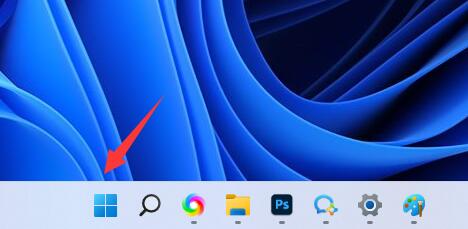
win11微軟商店下載路徑更改:1、首先點擊底部“windows徽標”打開設(shè)置。
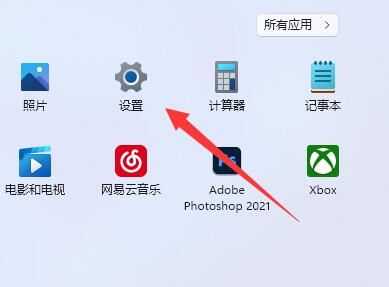
2、接著打開其中的“設(shè)置”
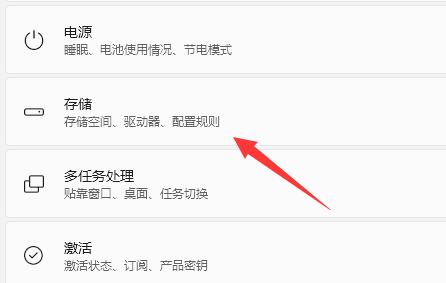
3、然后找到右邊的“存儲”設(shè)置。
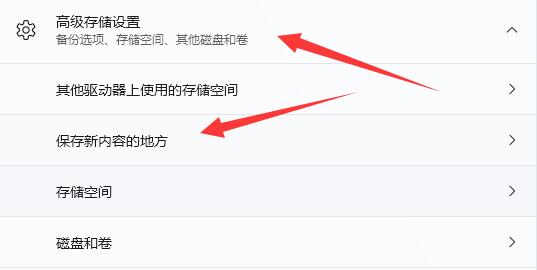
4、隨后展開“高級存儲設(shè)置”,打開“保存新內(nèi)容的地方”選項。
5、打開后,修改“新的應(yīng)用將保存到”選項。
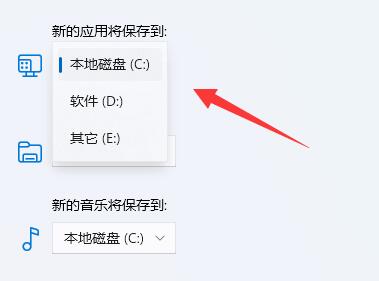
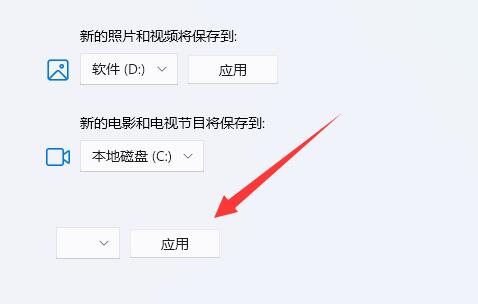
6、最后點擊下面的“應(yīng)用”就可以了。
相關(guān)文章:微軟商店打不開
以上就是win11微軟商店下載路徑更改教程的全部內(nèi)容,望能這篇win11微軟商店下載路徑更改教程可以幫助您解決問題,能夠解決大家的實際問題是好吧啦網(wǎng)一直努力的方向和目標。
標簽:
Windows系統(tǒng)
win11
上一條:win11微軟賬戶退出教程下一條:win11微軟賬戶登錄不上解決方法
相關(guān)文章:
1. win7電腦usb接口功能不足的解決方法2. 怎么在win8系統(tǒng)查看電腦顯卡類型?查看獨立顯卡與集成顯卡的方法3. 怎么關(guān)閉win10自動更新詳細教程4. 點擊Windows7庫文件圖標打開界面與XP一樣5. Windows Server 2008幾個明顯漏洞封堵過程6. Win10睡眠喚醒就藍屏ntoskrnl.exe 代碼0x000000ef怎么辦?7. win11如何投屏到投影儀8. U盤移動硬盤在Windows 7下不能正常刪除的解決方案9. Win10系統(tǒng)如何切換桌面10. Win10專業(yè)版系統(tǒng)網(wǎng)絡(luò)圖標出現(xiàn)紅叉不能上網(wǎng)怎么辦?
排行榜

 網(wǎng)公網(wǎng)安備