文章詳情頁
win7系統設置網絡打印機具體操作步驟
瀏覽:20日期:2022-12-28 13:19:29
電腦是我們生活中以及工作中常用的物品,小編使用的是win7系統,你們知道在win7系統中如何設置網絡打印機嗎?下文就帶來了win7系統設置網絡打印機的具體步驟。

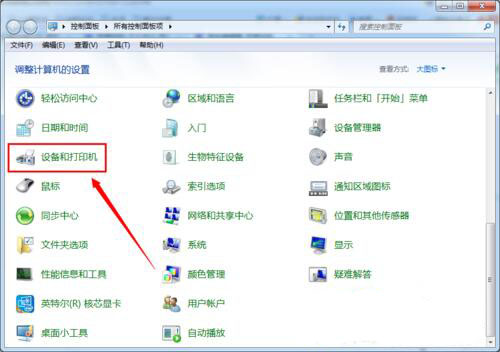
1.首先打開電腦的任務管理器,找到設備和打印機選項。如圖所示:
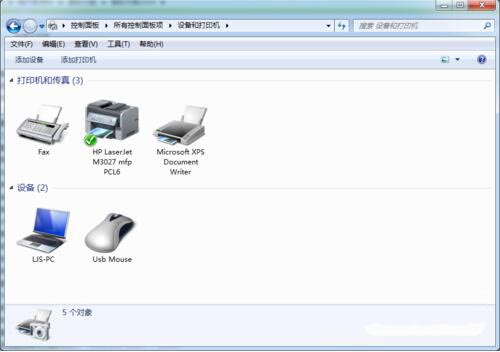
2.點擊設備和打印機選項,進入設備和打印機界面。如圖所示:
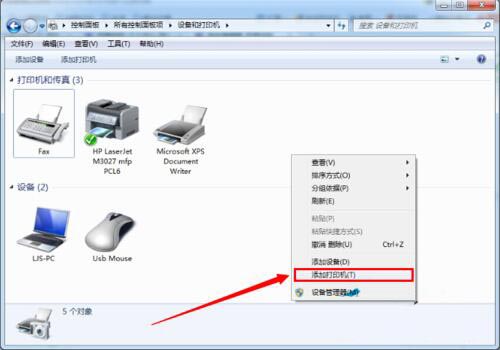
3.點擊鼠標右鍵,彈出菜單選項,菜單選項里有添加打印機選項。如圖所示:
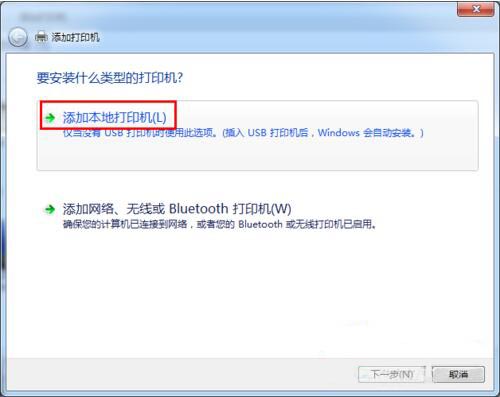
4.點擊添加打印機選項,彈出添加打印機窗口,有兩個選項,一個是添加本地打印機,另一個是添加網絡,無線或bluetooth打印機。在這里我們選擇添加本地打印機。如圖所示:
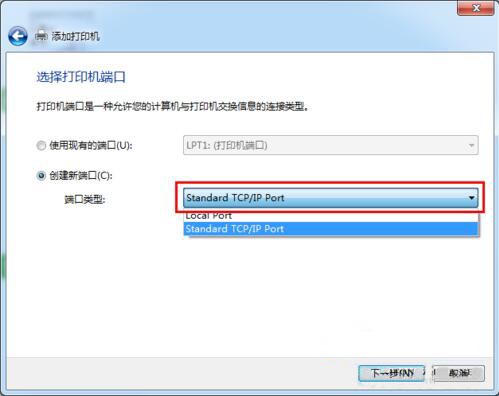
5.點擊添加本地打印機選項,窗口跳轉到選擇打印機端口界如圖所示:面,在這里選擇創建新端口,端口類型選擇standard TCP/IP port。如圖所示:
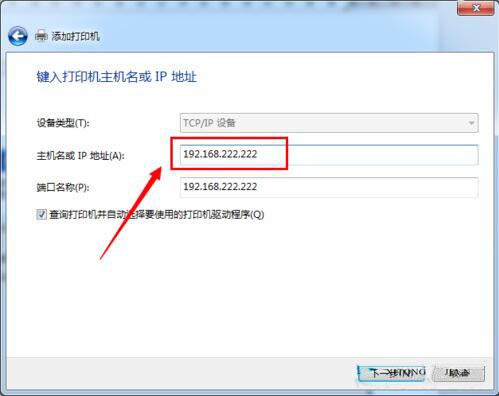
6.點擊下一步,進入鍵入打印機主機名或IP地址窗口,輸入打印機的IP地址。如圖所示:
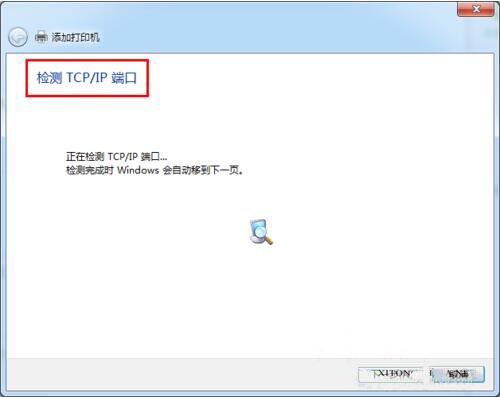
7.點擊下一步,進入檢測TCP/IP端口界面。如圖所示:
8.系統檢測到TCP/IP端口設置無誤后,自動跳轉到安裝打印機驅動程序界面。如圖所示:
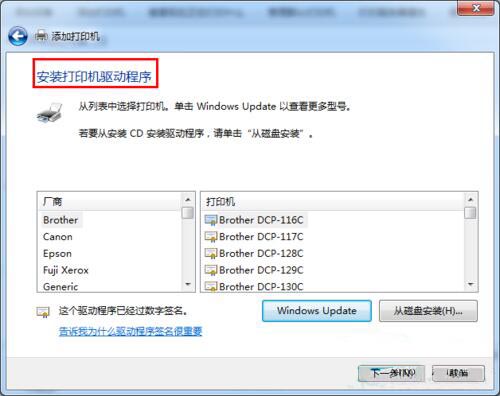
9.在安裝打印機驅動程序界面里選擇打印機的品牌及型號。如圖所示:
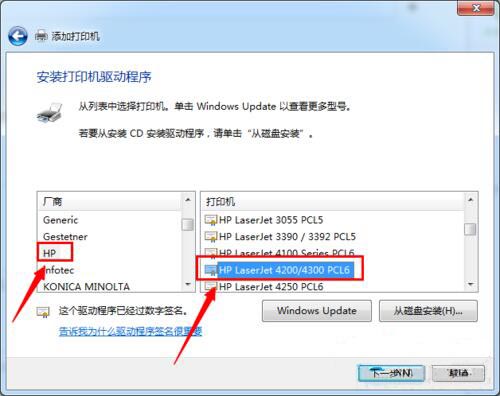
10.點擊下一步,跳轉到鍵入打印機名稱界面。如圖所示:
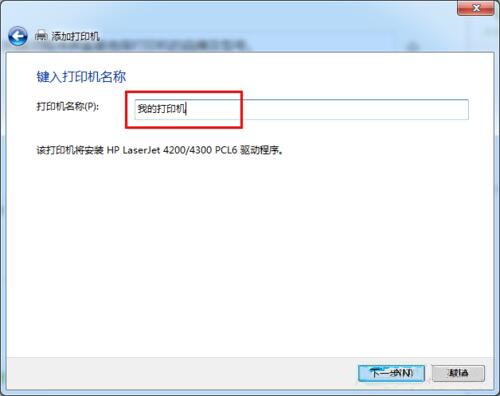
11.點擊下一步,進入打印機驅動安裝界面。如圖所示:
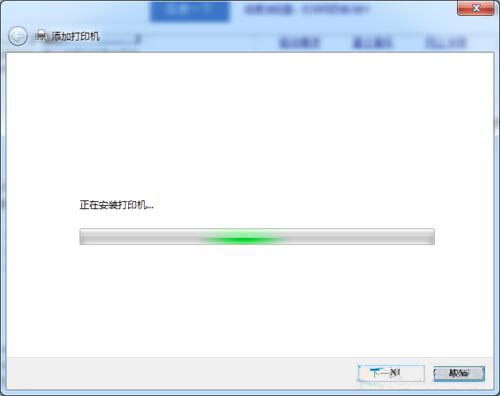
12.打印機驅動安裝成功后,跳轉到打印機共享界面,默認選擇不共享這臺計算機。如圖所示:
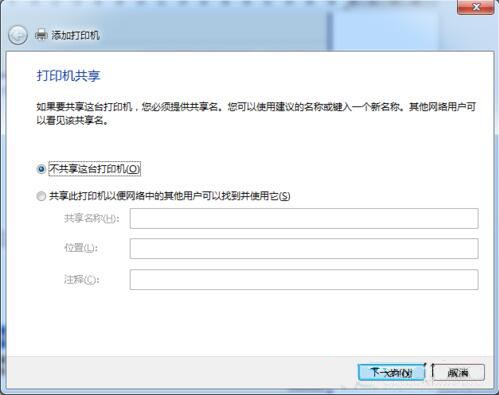
13.點擊下一步,顯示你已成功添加打印機。如圖所示:
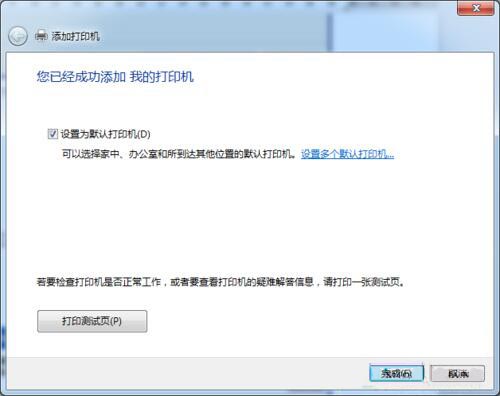
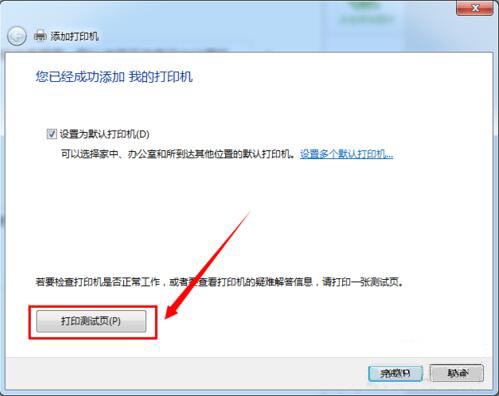
14.此時可以選擇下方的打印測試頁,如果可以正常打印,證明打印機添加成功,點擊完成即可。如圖所示:
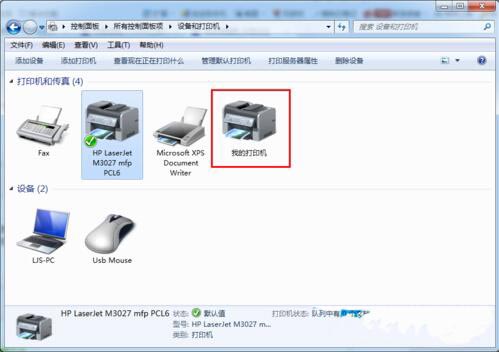
15.再次進入控制面板設備和打印機界面,即可看到已經添加的打印機。如圖所示:
看完上文為你們講解的win7系統設置網絡打印機的具體步驟,你們也趕快去設置吧!
相關文章:
1. Win7系統ug10.0安裝成功但無法啟動的具體解決方法2. win7系統IE瀏覽器播放網頁視頻失敗是什么原因?解決IE瀏覽器播放網頁視頻失敗方法介紹3. win7系統電腦設置開機啟動項的方法4. Win7系統出現Windows資源管理器老重啟詳細解決方法5. Win7系統如何使用VisualSVN Server搭建SVN服務器?6. Win7系統下Win10安裝程序無法正常啟動怎么辦?7. 深度和雨林木風win7系統哪個好?深度和雨林木風win7系統對比8. Win7系統電腦開機黑屏只有鼠標的解決辦法9. win7系統上如何隱藏IE瀏覽器?隱藏IE瀏覽器方法介紹10. Win7系統更改桌面圖標大小的方法
排行榜

 網公網安備
網公網安備