文章詳情頁
win7添加網絡打印機失敗詳細解決步驟
瀏覽:96日期:2022-12-28 08:55:58
之前為小伙伴們講解了win7添加網絡打印機的教程,最近一些用戶詢問小編添加網絡打印機失敗該怎么解決呢?下面教程就為大伙帶來了win7添加網絡打印機失敗的詳細解決步驟。

1、打開計算機,依次展開C:/Windows/system32/spool/prtprocs/X64(64位操作系統的路徑),C:/Windows/system32/spool/prtprocs/win32x86(32位路徑),查看文件夾內是否有“Winprint.dll”文件,如果沒有的話我們需要從相同版本系統中將“Winprint.dll”文件復制進去;
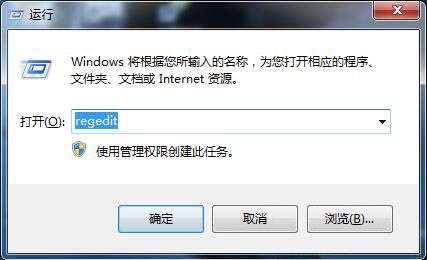
2、確定系統中有“Winprint.dll”文件之后,按下“Win+R”呼出運行,輸入“regedit”按下回車鍵,打開注冊表編輯器;如圖所示:
3、依次展開“HKEY_LOCAL_MACHINE/SYSTEM/CurrentControlSet/Control/Print /Environments/Windows NT x86/Print Processors”,查看“Print Processors”項下有沒有“winprint”項,若沒有,在右邊空白處單擊右鍵,新建一個項,改名為“winprint”;如圖所示:
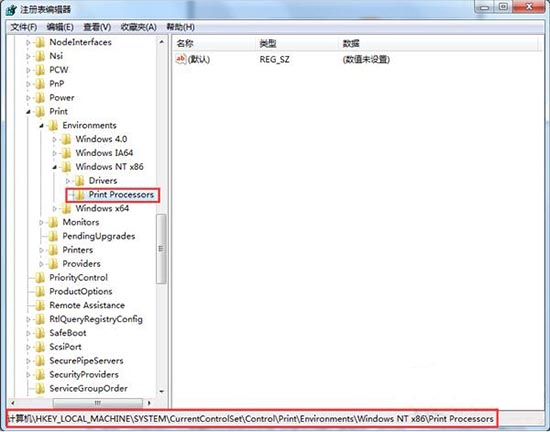
4、點擊“winprint”,在窗口右側單擊右鍵-新建字符串,命名為“driver ”,然后雙擊打開“driver ”,將其數值數據修改為“winprint.dll”即可。如圖所示:

看完上文為你們講解的win7添加網絡打印機失敗的詳細解決步驟,你們自己也趕快去試試吧!
相關文章:
1. Win7使用IE10瀏覽器字體模糊怎么辦?2. 微軟官方Win7版的IE10預發行版常見問題解答匯總介紹3. 宏碁t5000筆記本U盤怎么安裝win7系統 安裝win7系統教程分享4. Win7系統電腦開機黑屏只有鼠標的解決辦法5. Win7系統出現Windows資源管理器老重啟詳細解決方法6. Win7系統英雄聯盟無限重新連接怎么辦?7. win7系統IE瀏覽器播放網頁視頻失敗是什么原因?解決IE瀏覽器播放網頁視頻失敗方法介紹8. Win7網絡圖標有感嘆號無法上網怎么辦?9. Win7旗艦版和專業版哪個好?Win7旗艦版和專業版區別分析10. Win7安全模式使用不了cmd怎么辦?Win7安全模式使用不了cmd的解決方法
排行榜

 網公網安備
網公網安備