文章詳情頁
win10系統(tǒng)怎么分區(qū)硬盤分區(qū)?分區(qū)助手怎么給win10分區(qū)嗎?
瀏覽:231日期:2022-12-27 15:33:22
win10系統(tǒng)怎么分區(qū)硬盤分區(qū)?win10系統(tǒng)怎么分區(qū)硬盤分區(qū)?新安裝的win10系統(tǒng),很多用戶對于分區(qū)可能不太會,其實(shí)給win10系統(tǒng)分區(qū)很簡單,一種是windows自帶分區(qū)管理軟件來操作,還有一種咱們可以用分區(qū)助手給win10分區(qū)。如果不會操作的小伙伴可以請看下文哦。是win10系統(tǒng)分區(qū)硬盤分區(qū)的方法。
方法一:windows 10磁盤管理軟件
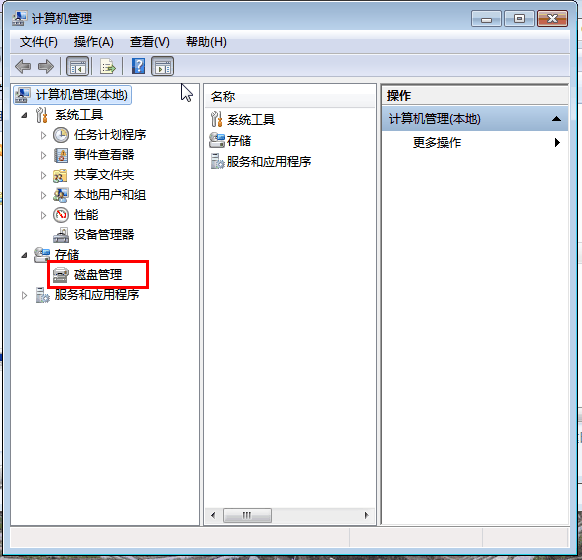
1.鼠標(biāo)右擊“計(jì)算機(jī)”,選擇“管理”標(biāo)簽;打開“計(jì)算機(jī)管理”窗口。
2.選擇 “存儲管理”打開“磁盤管理”頁面
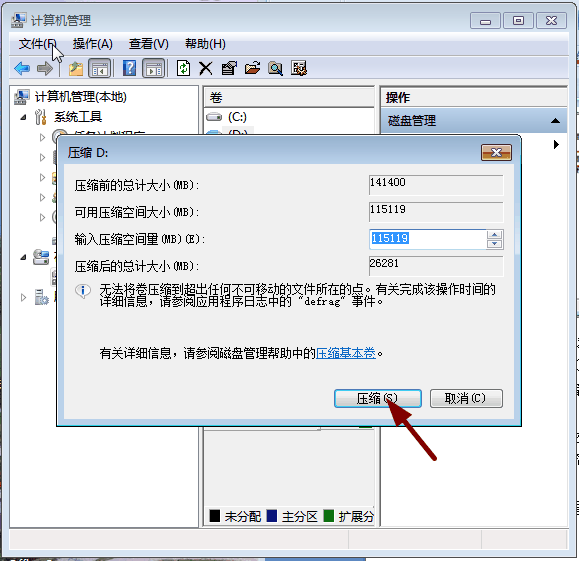
3.右鍵單擊選擇要壓縮的磁盤(本例選擇D盤),快捷方式選擇“壓縮卷”在輸入壓縮空間量(MB)里填寫要壓縮出的空間量,如果要壓縮出50G,就填寫50*1024=51200,選擇壓縮按鈕。
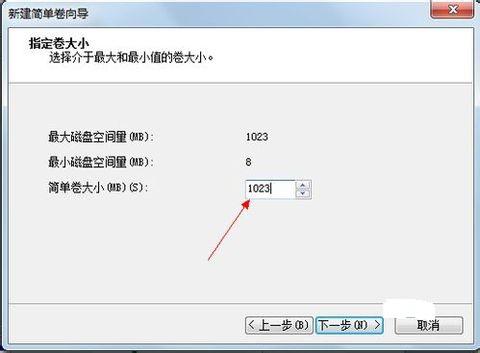
4.壓縮后會發(fā)現(xiàn)多出一塊 未分區(qū)磁盤(綠色分區(qū));右鍵彈出快捷菜單選“新建分區(qū)”打開新建簡單卷向?qū)В宦废乱徊剑诤唵尉泶笮±锾顚懸陆ù疟P的大小,下一步。
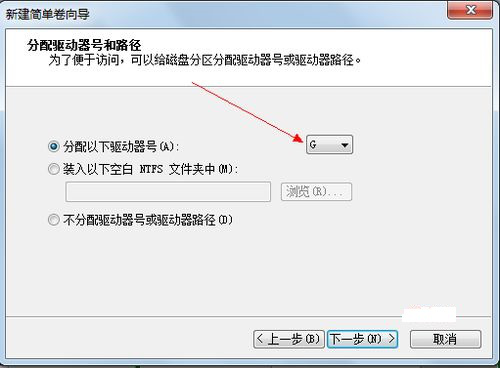
5.選擇驅(qū)動器 磁盤號,下一步。
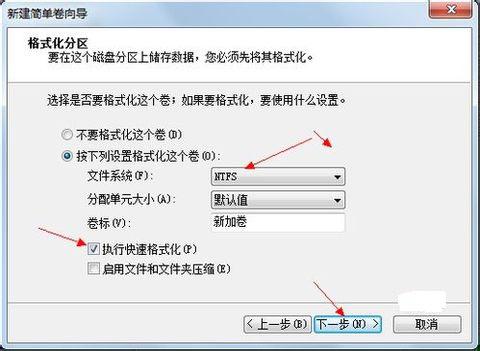
6.選擇文件系統(tǒng)格式,然后在執(zhí)行快速格式化前打鉤,下一步。
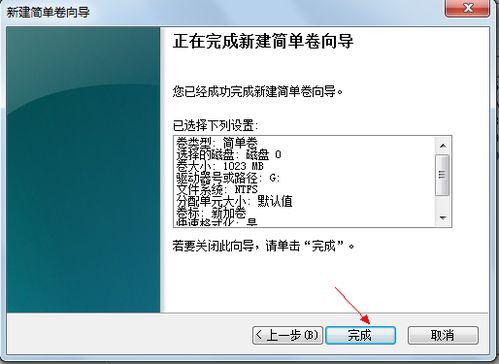
7.點(diǎn)擊“完成”按鈕,新建磁盤完成!
標(biāo)簽:
Windows系統(tǒng)
win10
上一條:vmware虛擬機(jī)無法啟動系統(tǒng)怎么辦?vmware啟動不了win7系統(tǒng)的解決方法下一條:windows repair怎么用?windows repair使用介紹
相關(guān)文章:
排行榜

 網(wǎng)公網(wǎng)安備