文章詳情頁
win7系統禁用驅動程序簽名強制具體步驟介紹
瀏覽:24日期:2022-12-26 14:50:54
相信現在很多用戶的電腦還是比較重視win7系統,那么你們知道win7系統如何禁用驅動程序簽名強制呢?以下文章教程就帶來了win7系統禁用驅動程序簽名強制的具體步驟介紹。

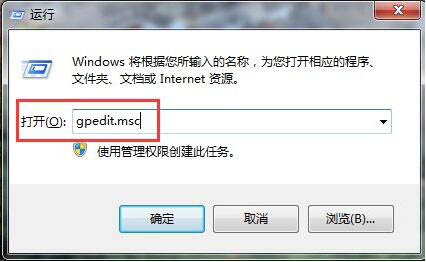
1、開始 - 運行(輸入gpedit.msc)- 確定或者回車。打開本地組策略編輯器;如圖所示:
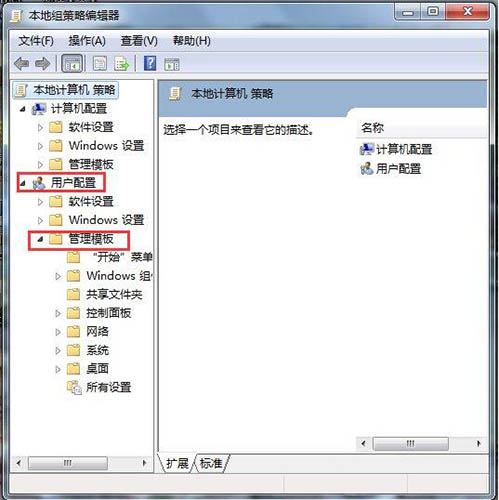
2、在打開的本地組策略編輯器窗口,我們找到:用戶配置 - 管理模板;如圖所示:
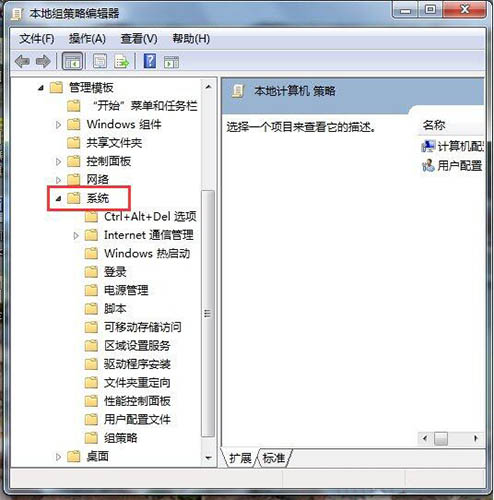
3、在管理模板展開項中找到:系統并展開;如圖所示:
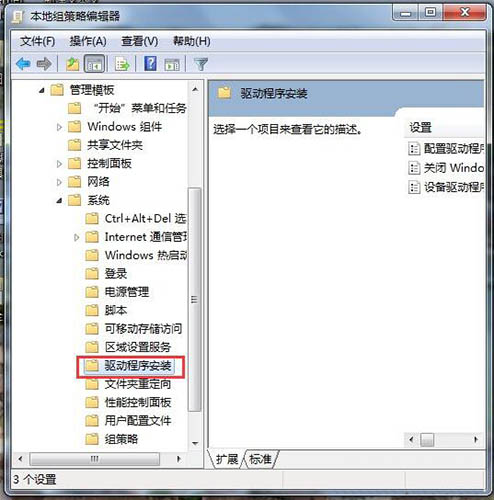
4、在系統的展開項中,我們找到:驅動程序安裝,并左鍵單擊:驅動程序安裝;如圖所示:
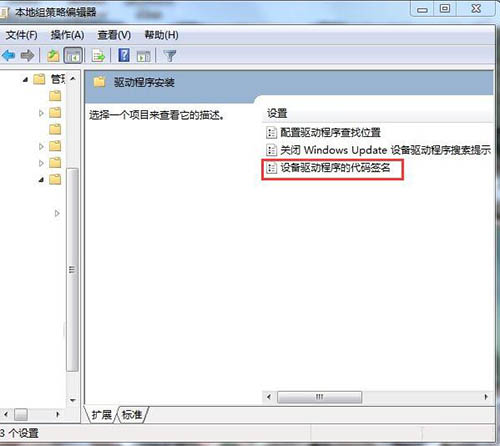
5、在驅動程序安裝對應的右側窗口,我們找到:設備驅動的代碼簽名,并左鍵雙擊:設備驅動的代碼簽名;如圖所示:
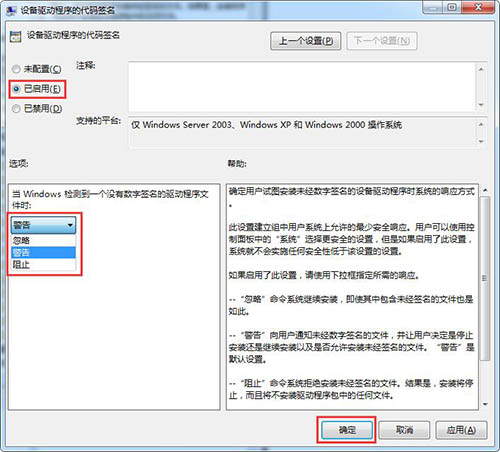
6、在打開的設備驅動的代碼簽名窗口,我們選擇:已啟用,在選項的下拉框中,有:警告、阻止、忽略供選擇。
警告:向用戶通知未經數字簽名的文件,并讓用戶決定是停止安裝還是繼續安裝以及是否允許安裝未經數字簽名的文件。
阻止:命令系統拒絕安裝未經數字簽名的文件。
忽略:命令系統繼續安裝(包括安裝未經數字簽名的文件)。
如果我們要安裝未經數字簽名的驅動文件,可選擇:忽略,再點擊:確定;如圖所示:
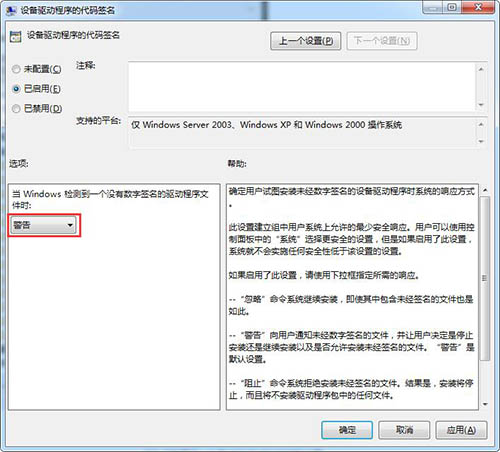
7、驅動程序安裝完成后,建議把剛才設置為忽略的項再設置為警告(默認設置),以增強系統的安全性。如圖所示:
看完了上文為你們講解的win7系統禁用驅動程序簽名強制的具體步驟介紹,你們自己也趕緊去試試吧!
相關文章:
1. win7系統下提示'部分便箋的元數據已被損壞'的解決方法2. IE瀏覽器已停止工作什么原因 win7系統打開IE提示已停止工作怎么辦3. Win7系統電腦開機黑屏只有鼠標的解決辦法4. Win7系統如何使用360瀏覽器設置鼠標手勢?5. win7系統提示explorer.exe服務器運行失敗具體處理步驟6. win7系統下徹底清除explorer.exe進程病毒的方法7. Win7系統ug10.0安裝成功但無法啟動的具體解決方法8. win7系統出現無法完成格式化具體處理步驟9. win7系統中設置開機不啟動nvidia控制面板具體操作步驟10. Win7系統磁盤掃描解決文件丟失和磁盤空間減少的操作方法
排行榜
 網公網安備
網公網安備