Win10配置Java環(huán)境變量具體操作流程
你們的電腦使用的是什么系統(tǒng)呢?小編使用的使用Win10,那么Win10如何配置Java環(huán)境變量呢?下文就為你們帶來了Win10配置Java環(huán)境變量的具體操作流程。

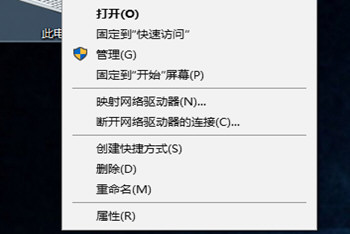
1、第一步:在電腦桌面 右鍵點(diǎn)擊 “此電腦”的“屬性”選項(xiàng)。(如下圖所示:)
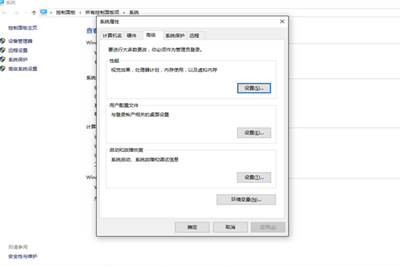
2、第二步:選擇“高級(jí)系統(tǒng)設(shè)置”選項(xiàng)。(如下圖所示:)
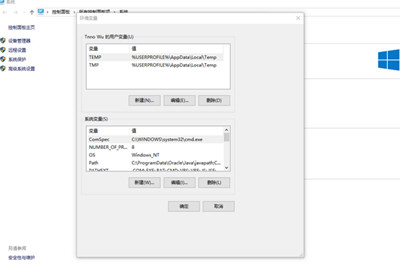
3、第三步:點(diǎn)擊下面的“環(huán)境變量”選項(xiàng)。(如下圖所示:)
4、第四步:點(diǎn)擊“系統(tǒng)變量”下面的“新建”選項(xiàng)。(如下圖所示:)
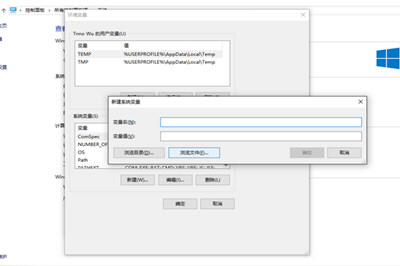
5、第五步:在“變量名”處填上“Java_Home”,“變量值”為JDK安裝路徑,筆者的路徑是“D:Program FilesJavajdk1.8.0_91”,點(diǎn)擊“確定”選項(xiàng)。(如下圖所示:)
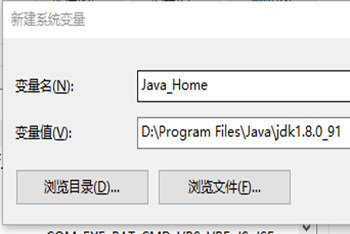
6、第六步:在“系統(tǒng)變量”中找到“Path”。(如下圖所示:)
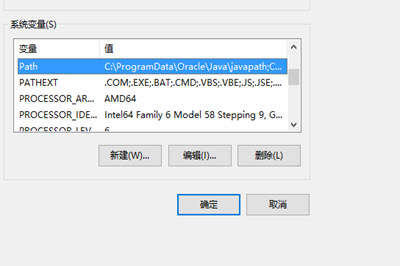
7、第七步:選中“Path”點(diǎn)擊“編輯”選項(xiàng)。(如下圖所示:)
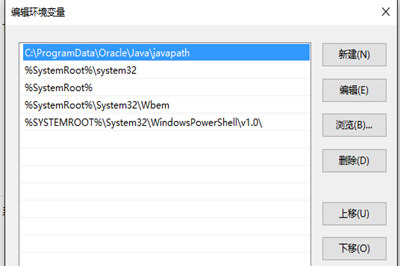
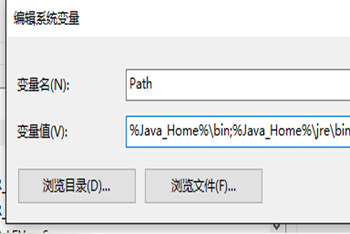
8、第八步:選擇右邊的“編輯文本”,將引號(hào)里面的全部復(fù)制“%Java_Home%bin;%Java_Home%jrebin;”,到“變量值”欄的最前面,“確定”。(如下圖所示:)
9、第九步:在“系統(tǒng)變量”欄,“新建”,“變量名”為“CLASSPATH”,“變量值”為“。;%Java_Home%bin;%Java_Home%libdt.jar;%Java_Home%libtools.jar”,“確定”。(如下圖所示:)
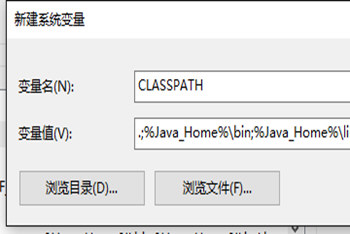
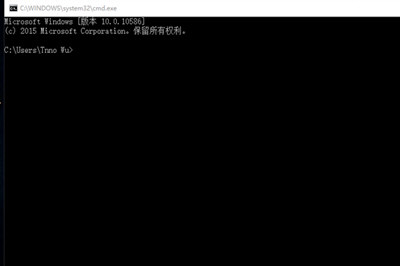
10、第十步:點(diǎn)擊“環(huán)境變量”最下面的“確定”選項(xiàng),回到電腦桌面,按快捷鍵“Win+R”,輸入“cmd”。(如下圖所示:)
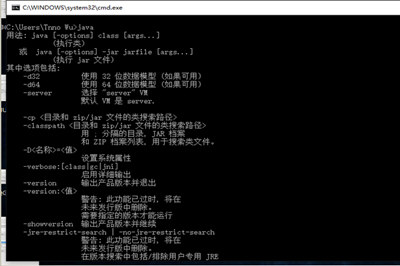
11、第十一步:檢查Java環(huán)境是否配置成功,輸入“java”。(如下圖所示:)
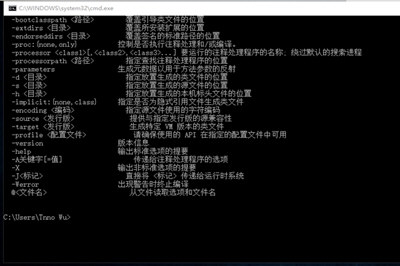
12、第十二步:輸入“javac”。(如下圖所示:)
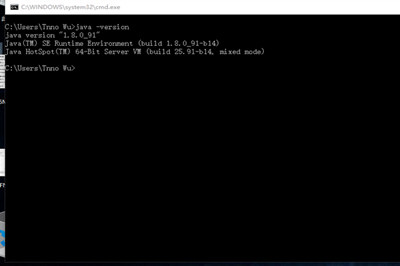
13、第十三步:輸入“java -version”。(如下圖所示:)
看完了上文講述的Win10配置Java環(huán)境變量的具體操作流程,你們是不是都學(xué)會(huì)了呢?
相關(guān)文章:
1. win10 6月更新發(fā)布 添加新組件 提升游戲性能等2. win10截圖Win+Shift+S保存在哪3. win10正式版IE瀏覽器程序在什么位置?調(diào)出ie圖標(biāo)方法說明4. win10系統(tǒng)設(shè)置登錄界面和鎖屏界面一致的方法5. 沒有收到win10推送怎么辦6. Win10開機(jī)速度慢怎么解決?7. win10 5月更新出問題:升級(jí)后無法登陸微軟自家應(yīng)用8. win10累積更新KB5010342發(fā)布 修復(fù)bug9. win10玩不了wegame游戲解決方法10. 0xc000007b修復(fù)引導(dǎo)win10步驟

 網(wǎng)公網(wǎng)安備