windows repair的詳細(xì)使用操作講解
??有的用戶還不熟悉windows repair,還不太會(huì)使用,而下文小編就分享了關(guān)于windows repair的詳細(xì)使用操作教程,希望對你們有所幫助哦。
??windows repair的詳細(xì)使用操作講解

??1.開啟軟件,直接點(diǎn)擊Next。
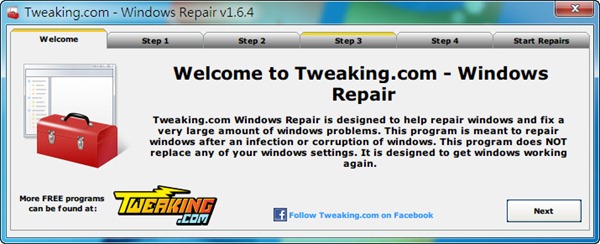
??2. 中間有四個(gè)Step不是必要的,如果不想看可以直接跳到最后一個(gè)「Start Repairs」
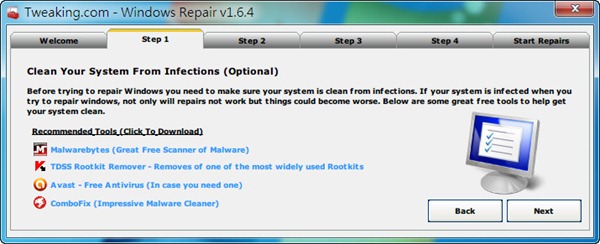
??3.Step 1介紹的是推薦防毒軟體安裝,如果你已經(jīng)有就直接Next。
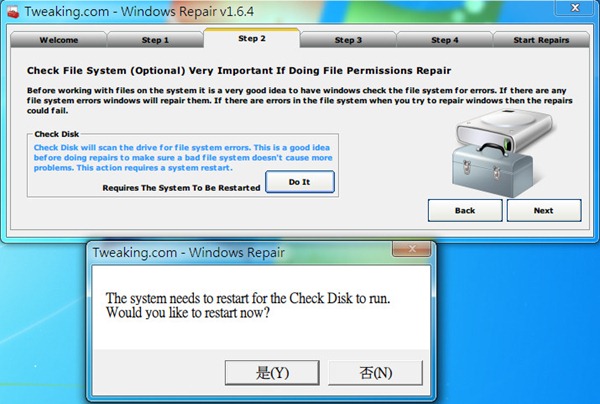
??4.Step 2是磁盤檢查工具,必須重啟來使用,一般是不需要,我們也略過他,按Next。
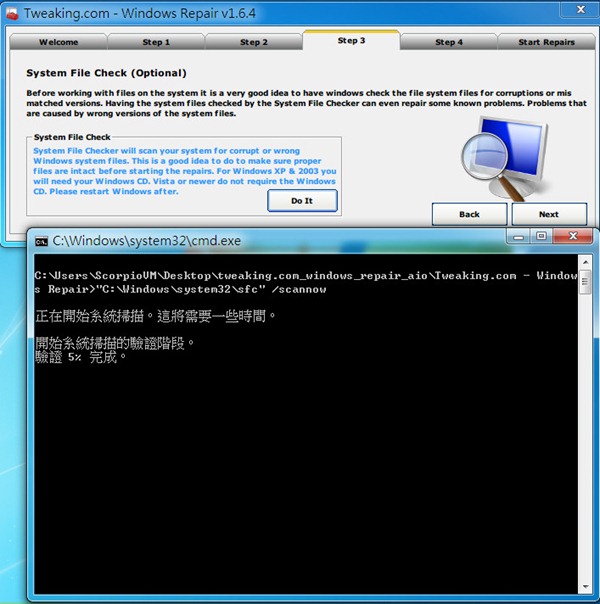
??5.Step 3是用來掃描系統(tǒng)檔案,如果你系統(tǒng)出現(xiàn)問題這倒是可以掃描看看,按下「Do It」即可。
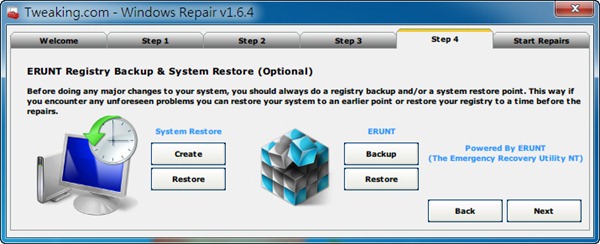
??6.Step 4是系統(tǒng)還原點(diǎn)建立及還原,而Erunt的備份及還原是另外第三方的工具,請自行選擇,如果不做任何備份動(dòng)作請按Next。
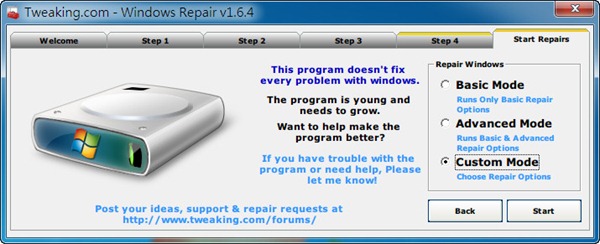
??7.最重要的還是最后一個(gè)「Start Repairs」,一共有三種模式,基本(Basic Mode)、進(jìn)階(Advanced Mode),不過既然是要修復(fù)就還是選擇自定義模式(Custom Mode)選擇需要修復(fù)的東西。
??8.按下Start后會(huì)跳出一個(gè)提醒視窗,這是告訴你還沒有建立系統(tǒng)還原點(diǎn),是否要建立,一般來說是建立比較好,不過如果你已經(jīng)是死馬當(dāng)活馬醫(yī)的囧境下,就不用建立了,直接修復(fù)吧。

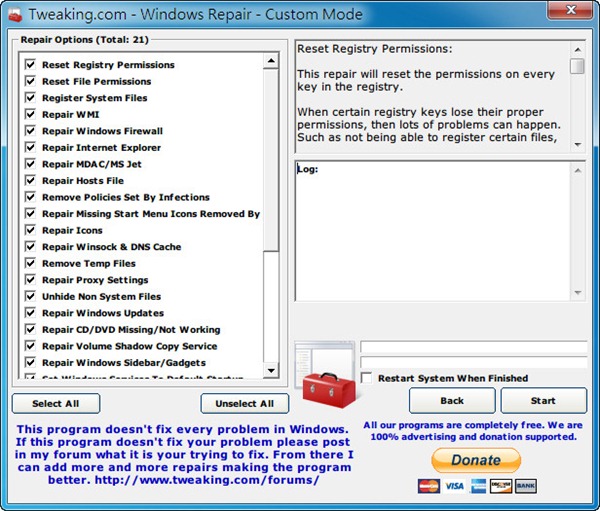
??9.可以修復(fù)的項(xiàng)目非常多,阿湯就不多做解釋,請嘗試用Google翻譯,看不懂的再留言發(fā)問吧,勾好要修復(fù)的項(xiàng)目后,就按下Start,如果你不知道要選哪個(gè),「原則」上全選修復(fù)也不會(huì)有什么問題。
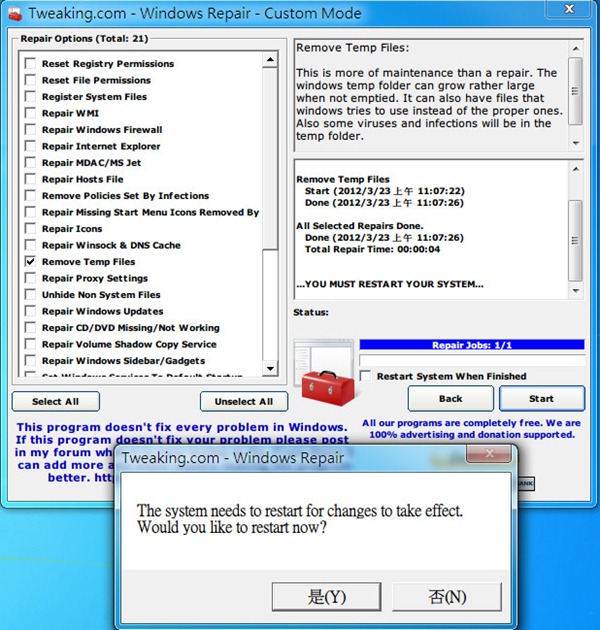
??10.修復(fù)完成后會(huì)需要重開機(jī),開機(jī)完后再試看看你想修復(fù)的項(xiàng)目有沒有正常了,如果正常就恭喜啰。
??各位小伙伴們,看完上面的精彩內(nèi)容,都清楚windows repair的詳細(xì)使用操作方法了吧!
相關(guān)文章:
1. win10截圖Win+Shift+S保存在哪2. win10 6月更新發(fā)布 添加新組件 提升游戲性能等3. win10怎么擴(kuò)展畫面4. 如何安裝/卸載 Windows 2000 的公鑰證書頒發(fā)機(jī)構(gòu)5. 沒有收到win10推送怎么辦6. Windows 7旗艦版系統(tǒng)下鍵盤失靈無法輸入怎么辦?7. win10中恢復(fù)任務(wù)欄時(shí)間不顯示的具體處理方法8. 東芝SSD淪陷?微軟停止推送2018Windows10更新四月版9. win10 5月更新出問題:升級后無法登陸微軟自家應(yīng)用10. 微軟Win11不再支持WEP等Wi-Fi加密協(xié)議

 網(wǎng)公網(wǎng)安備