win7系統(tǒng)修改硬盤圖標(biāo)詳細(xì)操作流程
電腦中的圖表肯定都是系統(tǒng)自帶默認(rèn)的,一些使用win7系統(tǒng)的用戶就問如何修改硬盤圖標(biāo)?下面教程就分享了win7系統(tǒng)修改硬盤圖標(biāo)的詳細(xì)操作流程。
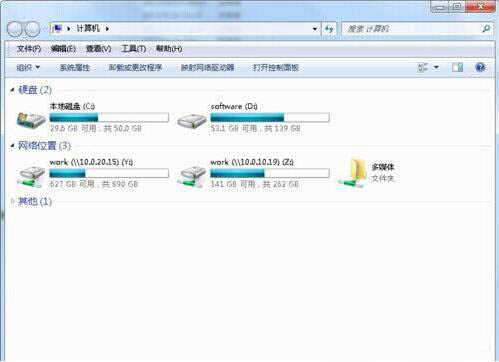
1、現(xiàn)在是默認(rèn)的磁盤狀態(tài),首先顯示出文件的擴(kuò)展名。如圖所示:
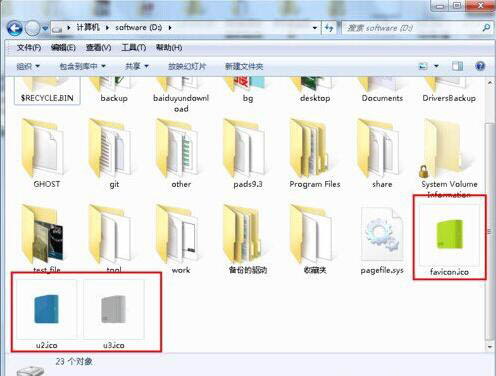
2、下面首先來修改D盤的的磁盤盤符圖標(biāo),打開D盤并保持在D盤根目錄中,首先準(zhǔn)備好一些.ico格式的圖片,將要修改為磁盤圖標(biāo)的圖片命名為favicon.ico。
ps:.ico格式的圖片可以先制作成png、bmp等格式的圖片,然后再用一些轉(zhuǎn)換工具轉(zhuǎn)換成.ico格式,或者有的工具可以直接制作.ico的圖片。如圖所示:
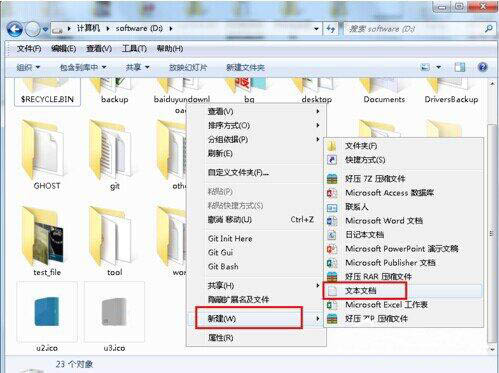
3、在D盤根目錄下新建一個(gè)文本格式的文件,如圖所示:
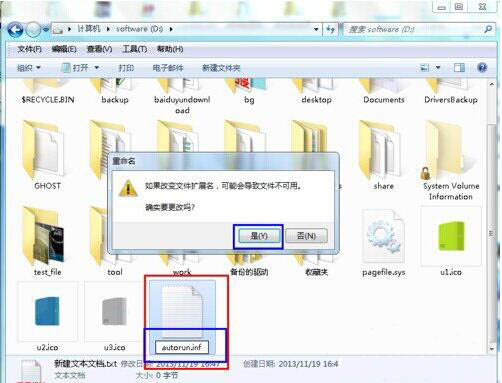
4、將新建的文件的名稱修改為autorun,并將其擴(kuò)展名txt修改為inf,修改的時(shí)候會(huì)彈出如下圖的提示框,請(qǐng)直接點(diǎn)擊“是”。如圖所示:
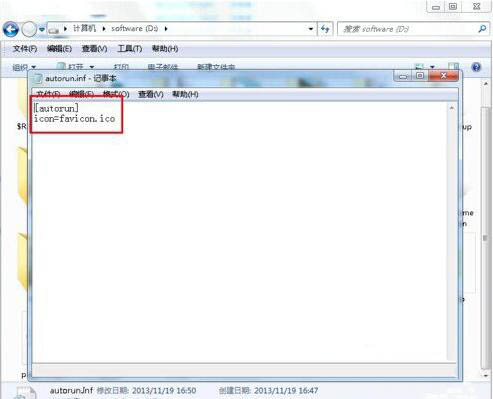
5、文件建好后,用記事本或者其它文本編輯器打開,然后在里面輸入以下兩行的內(nèi)容:
[autorun]
icon=favicon.ico
添加好后,保存文件并關(guān)閉。如圖所示:
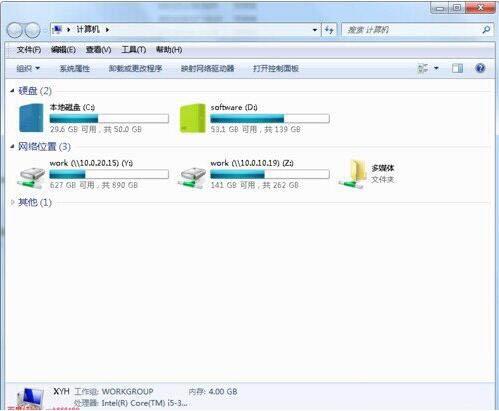
6、做好以上設(shè)置后,重啟電腦,然后在打開我的電腦,就可以看到磁盤的盤符已經(jīng)修改好了,小編這里C盤也另外修改了,用這種方法可以修改磁盤、U盤的盤符,但是類似于小編這里的映射的網(wǎng)絡(luò)服務(wù)器等磁盤的盤符的圖片用這種方法是修改不了的。如圖所示:
看完了上文為你們講解的win7系統(tǒng)修改硬盤圖標(biāo)的詳細(xì)操作流程,你們自己也趕緊去修改吧!
相關(guān)文章:
1. Win11系統(tǒng)安裝Android子系統(tǒng)完整教程2. Win10搜索框太大怎么縮小?Win10搜索框縮小教程3. 怎么消除Win10系統(tǒng)中自帶的廣告?4. Win11系統(tǒng)內(nèi)核隔離內(nèi)存完整性關(guān)閉易受攻擊怎么解決?5. VMware發(fā)布Fusion 22H2免費(fèi)預(yù)覽版 Mac電腦可運(yùn)行Win116. 華碩win11安全啟動(dòng)怎么開啟7. Win11怎么運(yùn)行安卓應(yīng)用?Win11直接運(yùn)行安卓app教程8. CentOS上的安全防護(hù)軟件Selinux詳解9. Win11預(yù)覽版23419正在整合 Cloud PC 相關(guān)的組件和功能10. Win11怎么開啟性能模式 Win11開啟性能模式方法

 網(wǎng)公網(wǎng)安備