文章詳情頁(yè)
Win10系統(tǒng)中安裝DeskScapes具體流程介紹
瀏覽:140日期:2022-12-19 16:31:07
不少的用戶都在使用Win10系統(tǒng),不過(guò)你們曉得Win10系統(tǒng)中如何安裝DeskScapes嗎?以下這篇教程就帶來(lái)了Win10系統(tǒng)中安裝DeskScapes的具體流程介紹。

1、DeskScapes下載完畢后,右擊屬性以兼容性模式運(yùn)行;
2、運(yùn)行之后彈出如下圖所示的提示!然后點(diǎn)擊是;
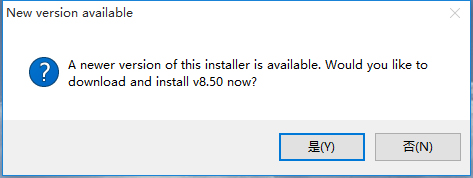
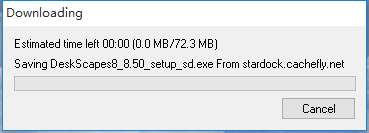
3、進(jìn)入下一步,彈出如下,證明運(yùn)行正確;
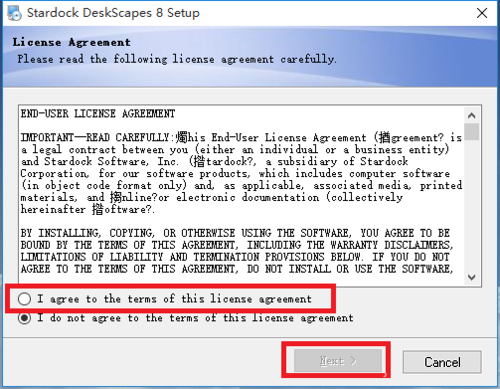
4、隨后這一步中選擇第一個(gè),然后點(diǎn)擊next ,如果你不選擇第一個(gè)的話是不能點(diǎn)擊next的;
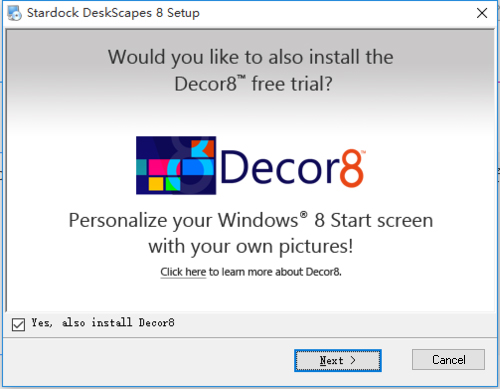
5、如下圖中仍舊是點(diǎn)擊next;
6、選擇安裝目錄,進(jìn)行安裝;
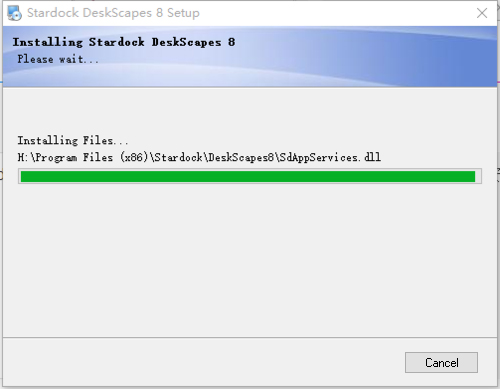
7、進(jìn)入安裝;
8、點(diǎn)擊cancel;
9、彈出如下圖后,選擇第三個(gè)進(jìn)行使用注冊(cè);
10、填寫(xiě)自己的郵箱,進(jìn)行注冊(cè);
11、填寫(xiě)完畢之后,點(diǎn)擊continue;
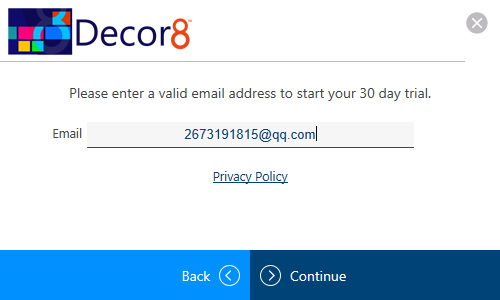
12、仍舊是選擇continue;
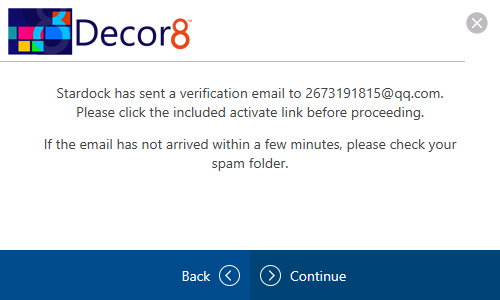
13、隨后在你的郵箱中的郵件上選擇,activate 30-day trial;
14、在起始框中選擇finish 結(jié)束;
15、安裝完畢,選擇可播放文件進(jìn)行設(shè)置;
16、設(shè)置完畢;
17、在你的桌面上右擊屬性框中多出了configure deskscapes 證明設(shè)置成功!
根據(jù)上文講述的Win10系統(tǒng)中安裝DeskScapes的具體流程介紹,你們自己也趕緊去試試吧!
標(biāo)簽:
Windows系統(tǒng)
win10
上一條:Win10中使用Windows Defender設(shè)置白名單具體操作方法下一條:win7系統(tǒng)出現(xiàn)提示error launching installer詳細(xì)接機(jī)步驟
相關(guān)文章:
1. Win11系統(tǒng)安裝Android子系統(tǒng)完整教程2. Win11預(yù)覽版23419正在整合 Cloud PC 相關(guān)的組件和功能3. Win10搜索框太大怎么縮小?Win10搜索框縮小教程4. mac系統(tǒng)自帶的地圖怎么避開(kāi)收費(fèi)站? 蘋(píng)果地圖避開(kāi)收費(fèi)站的技巧5. Win10如何屏蔽更新?Win10屏蔽更新的詳細(xì)步驟6. 華為matebook怎么升級(jí)win117. Windows 7旗艦版系統(tǒng)下鍵盤(pán)失靈無(wú)法輸入怎么辦?8. Win7系統(tǒng)沒(méi)有Rthdcpl.exe如何解決?9. Win11怎么運(yùn)行安卓應(yīng)用?Win11直接運(yùn)行安卓app教程10. Win7開(kāi)機(jī)提示登錄進(jìn)程初始化失敗如何解決?
排行榜

 網(wǎng)公網(wǎng)安備