文章詳情頁
win7系統更新顯卡驅動具體操作步驟
瀏覽:162日期:2022-12-18 09:43:00
近幾日有一些電腦使用win7系統的用戶,詢問小編如何更新顯卡驅動?下文就為大伙帶來了win7系統更新顯卡驅動的具體操作步驟。
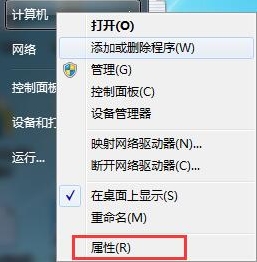
1、右鍵點擊計算機,選擇下拉菜單下的屬性按鈕。如圖所示:
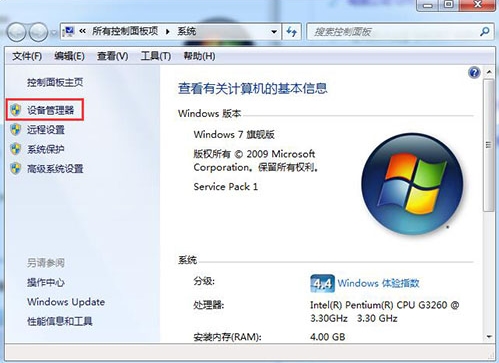
2、點擊屬性進入控制面板系統界面,左上方有設備管理器按鈕。如圖所示:
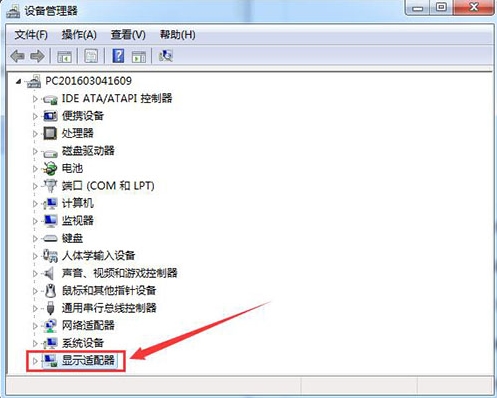
3、點擊設備管理器,進入設備管理器界面,選擇列表中的顯示設備器,雙擊顯示顯卡類型。如圖所示:
4、雙擊顯卡類型,彈出顯卡屬性菜單,選擇驅動程序。如圖所示:
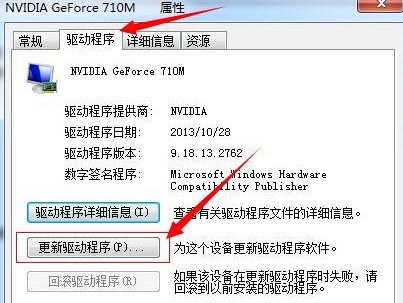
5、選擇更新驅動程序,彈出如何更新系統程序,有兩種更新模式,一種是自動搜索更新的驅動程序軟件,另一種是瀏覽計算機以查找驅動程序軟件。如果沒有事先從顯卡官網上下載最新驅動程序,可以選擇自動搜索更新的驅動程序軟件。如圖所示:
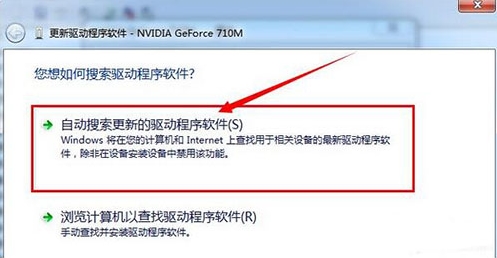
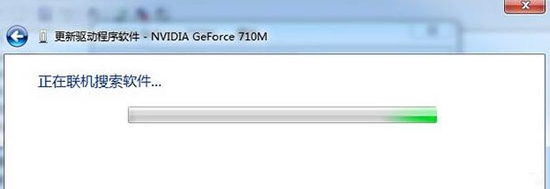
6、點擊自動搜索更新的驅動程序軟件,系統進入聯機搜索軟件界面,如果找到合適軟件即會提示安裝。如圖所示:
按照上文講解的win7系統更新顯卡驅動的具體操作步驟,你們自己也趕緊去更新吧!
相關文章:
1. Win11怎么運行安卓應用?Win11直接運行安卓app教程2. 電腦windows7一鍵還原在哪?3. Win10搜索框太大怎么縮小?Win10搜索框縮小教程4. Win11系統內核隔離內存完整性關閉易受攻擊怎么解決?5. 華為matebook怎么升級win116. Win11怎么開啟性能模式 Win11開啟性能模式方法7. Win7查看照片器提示內存不足怎么辦?Win7查看照片器提示內存不足的解決方法8. Win11系統安裝Android子系統完整教程9. mac系統自帶的地圖怎么避開收費站? 蘋果地圖避開收費站的技巧10. Win11預覽版23419正在整合 Cloud PC 相關的組件和功能
排行榜
 網公網安備
網公網安備