Win7電腦中桌面圖標(biāo)排列方式具體步驟
很多的小伙伴都在使用Win7電腦,不過(guò)你們曉得Win7電腦中桌面圖標(biāo)如何進(jìn)行排列嗎?今天在這里就分享了Win7電腦中桌面圖標(biāo)排列方式的具體步驟。
1、先給大家看一眼我的電腦桌面現(xiàn)在的圖標(biāo)排列情況,總的來(lái)說(shuō)還可以,不是很亂;
2、在桌面上右擊鼠標(biāo),在彈出的菜單中選擇第一個(gè)“查看”選項(xiàng);
3、可以看到查看中有三種圖標(biāo)的排列方式,分別是“自動(dòng)排列圖標(biāo)”,“將圖標(biāo)與網(wǎng)格對(duì)齊”和“顯示桌面圖標(biāo)”三個(gè)選項(xiàng),默認(rèn)情況下我們是要勾選第三個(gè)選項(xiàng)的,不然桌面圖標(biāo)就都不會(huì)顯示了;
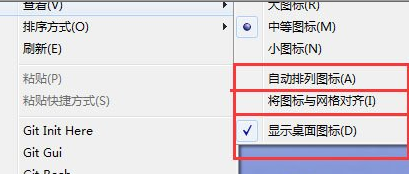
4、再選中自動(dòng)排列圖標(biāo)選項(xiàng)后,圖標(biāo)就會(huì)自動(dòng)排列了,之前不是規(guī)則排列的圖標(biāo),現(xiàn)在都一行一列排的很是整齊;
5、我們不勾選自動(dòng)排列圖標(biāo),而是選中“將圖標(biāo)與網(wǎng)格對(duì)齊”則我們的圖標(biāo)就會(huì)和網(wǎng)格對(duì)齊了,可以發(fā)現(xiàn)圖標(biāo)之間的間隙也就變大了;
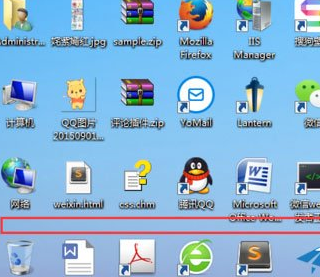
6、大家還應(yīng)該記住,這三個(gè)選項(xiàng)是可以同時(shí)選中的,也可以兩個(gè)選中,但是讓前兩個(gè)起作用的前提是必須選擇上第三個(gè);
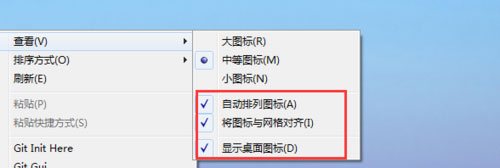
7、如果只選擇最后一個(gè),自己可以任意挪動(dòng)桌面上的圖標(biāo),其排列也不會(huì)只局限在網(wǎng)格之中。
根據(jù)上文描述的Win7電腦中桌面圖標(biāo)排列方式的具體步驟,你們自己也趕緊去試試吧!
相關(guān)文章:
1. win10怎么擴(kuò)展畫(huà)面2. win10截圖Win+Shift+S保存在哪3. 沒(méi)有收到win10推送怎么辦4. win10中恢復(fù)任務(wù)欄時(shí)間不顯示的具體處理方法5. win10 6月更新發(fā)布 添加新組件 提升游戲性能等6. Windows 7旗艦版系統(tǒng)下鍵盤(pán)失靈無(wú)法輸入怎么辦?7. 開(kāi)機(jī)黑屏顯示windowssystem32winload.efi錯(cuò)誤怎么解決?8. Win11正式版怎么安裝Android系統(tǒng)?Win11安裝安卓系統(tǒng)方法教程9. Win11安裝安卓APP有沒(méi)有要求 Win11安裝安卓APP有哪些要求10. win10 5月更新出問(wèn)題:升級(jí)后無(wú)法登陸微軟自家應(yīng)用

 網(wǎng)公網(wǎng)安備