winxp系統(tǒng)電腦使用麥克風(fēng)無聲音具體解決方法
使用winxp系統(tǒng)電腦,發(fā)現(xiàn)麥克風(fēng)無聲音,該怎么處理呢?下文就為大伙呈現(xiàn)了winxp系統(tǒng)電腦使用麥克風(fēng)無聲音的具體解決方法。

1、先保證你的麥克風(fēng)(耳機(jī))接電腦的輸入輸出端100%正確,別接錯了,接錯了,做什么都沒用(電腦的綠色端是聲音輸出的即播放音樂的,電腦的粉紅色端是聲音輸入的即用來錄音的);
2、情況一:右擊桌面“我的電腦”--屬性--硬件--設(shè)置管理器--聲音視頻和游戲控制器--這個項下面如果沒有AC97或High Definition或其他長串的英文,或者存在黃色的問號;
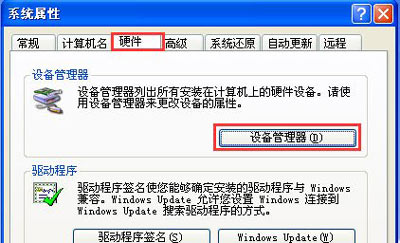
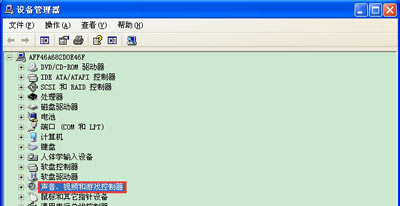
3、情況二:點擊桌面左下角開始--控制面板--聲音和音頻設(shè)備--里面的所有設(shè)置都是灰色的,即是不可以用的;

4、如果存在以上兩種情況的任一種,這時你直接到下載安裝“驅(qū)動精靈”,安裝好它后,雙擊打開--驅(qū)動更新--勾選“聲音視頻和游戲控制器”--開始更新--更新完畢后重啟電腦。如果不存在以上兩種情況,請直接看以下步驟;
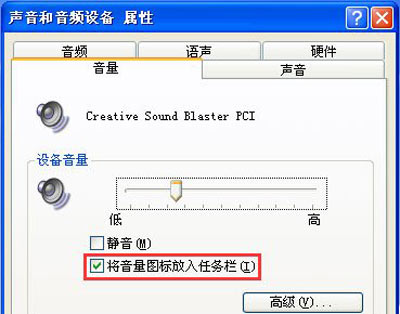
5、如果桌面右下角沒有小喇叭,開始--控制面板--聲音和音頻設(shè)備--勾選上“將音量圖標(biāo)放入任務(wù)欄”--確定;
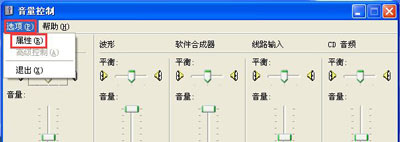
6、雙擊桌面右下角小喇叭--選項--屬性--所有選項打上勾勾點擊“確定”,這時你會看到一條長長的窗口,保證所有的“靜音”都沒有選上,并把所有的音量條拉到中間。選項--屬性--錄音--所有選項打上勾勾點擊“確定”,并把所有的音量條拉到中間;

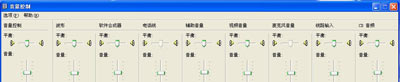
7、點擊桌面左下角開始--控制面板--聲音和音頻設(shè)備--“音頻”欄--“錄音”選用Mic in at front panel(Pink),保證“僅使用默認(rèn)設(shè)備”前面沒有打勾,點擊“應(yīng)用”--“語聲”欄--“錄音”選用Mic in at front panel(Pink),點擊“確定”。點擊桌面右下角小喇叭--選項--屬性--在“混音器”中選Mic in at front panel(Pink)--下面的所有選項勾選上,點擊“確定”,并把所有的音量條拉到中間。如果你可以做完這一步,應(yīng)該可以了。
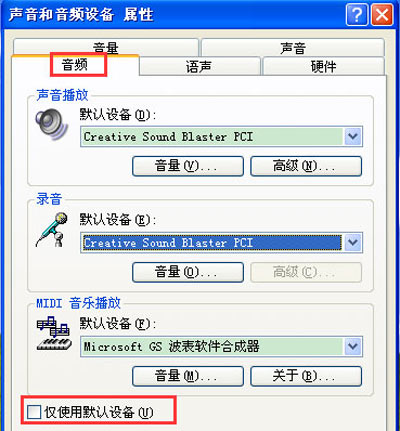
8、右擊桌面“我的電腦”--屬性--硬件--設(shè)置管理器--聲音視頻和游戲控制器--這個項下面如果有Realtek AC97 Audio(如果你沒有你就不用做這一步):點擊桌面左下角開始--控制面板--聲音和音頻設(shè)備--“音頻”欄--“聲音播放”和“錄音”選用Realtek AC97 Audio,保證“僅使用默認(rèn)設(shè)備”前面沒有打勾,點擊“應(yīng)用”--“語聲”欄--“聲音播放”和“錄音”選用Realtek AC97 Audio點擊“確定”。點擊桌面右下角小喇叭--選項--屬性--在“混音器”中選Realtek AC97 Audio,點擊“播放”--下面的所有選項都要勾選上,點擊“確定”,并把所有的音量條拉到中間。這時會自動退出,你會看到一條長長的窗口,還有很多還未顯示,拉動下面的滾動條你就會看到,保證所有的“靜音”都沒有選上,并把所有的音量條拉到中間。選項--屬性--在“混音器”中選Realtek AC97 Audio,點擊“錄音”--下面的所有選項都要勾選上,點擊“確定”,并把所有的音量條拉到中間即可。
看完了上文呈現(xiàn)的winxp系統(tǒng)電腦使用麥克風(fēng)無聲音的具體解決方法,你們是不是都學(xué)會啦!
相關(guān)文章:
1. 如何解決Win8.1桌面圖標(biāo)顯示不正常的問題?2. Win8無法啟用安全中心錯誤1068的解決辦法3. win11怎么關(guān)閉系統(tǒng)防火墻4. win10藍(lán)牙搜索不到設(shè)備怎么辦5. Windows 7旗艦版系統(tǒng)下鍵盤失靈無法輸入怎么辦?6. 沒有收到win10推送怎么辦7. win10怎么擴(kuò)展畫面8. Win10照片應(yīng)用打不開怎么解決?Win10如何重置/重裝照片應(yīng)用程序?9. Windows11打開任務(wù)欄消息提醒聲音方法介紹10. 輕松玩轉(zhuǎn)Windows系統(tǒng)時間同步
 網(wǎng)公網(wǎng)安備