文章詳情頁
win10系統中使用自帶錄屏具體操作步驟
瀏覽:180日期:2022-12-13 18:51:50
聽說在win10系統中還有個自帶錄屏的功能,你們知道怎么使用嗎?在這里就為你們帶來了win10系統中使用自帶錄屏的具體操作方法。

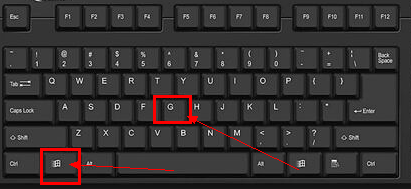
1、任意錄屏界面,同時按下WIN+G組合鍵,注意在空白桌面按組合鍵是無效的。
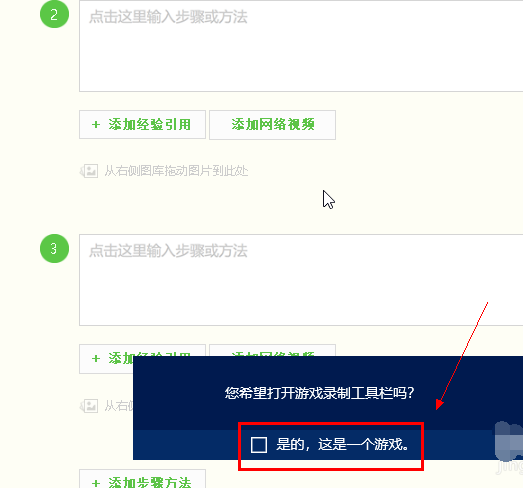
2、出現錄屏工具欄啟動提示,我們點擊是的,這是一個游戲
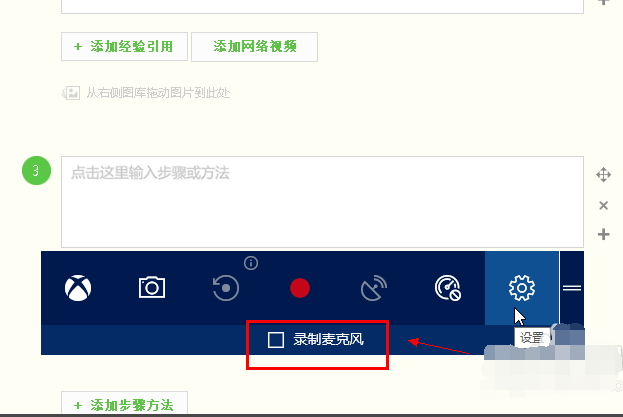
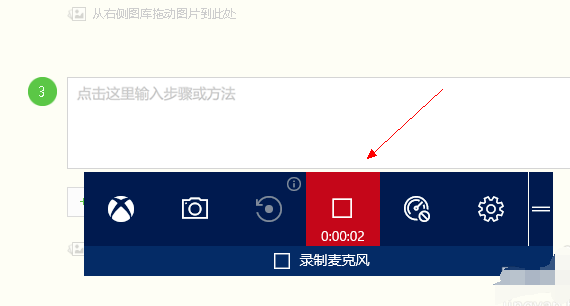
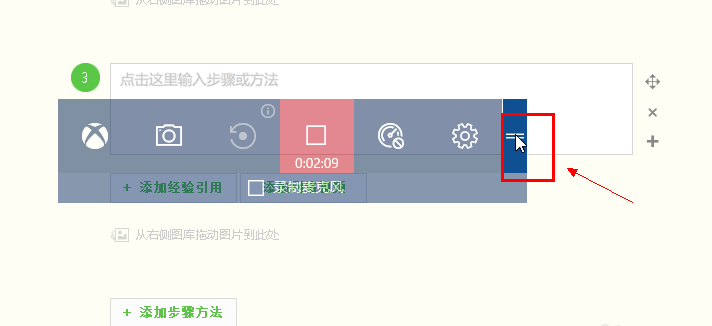
3、錄屏工具欄開啟成功,點擊錄制麥克風,然后點擊錄制按鈕就可以錄屏了,不想錄麥克風的可以不選
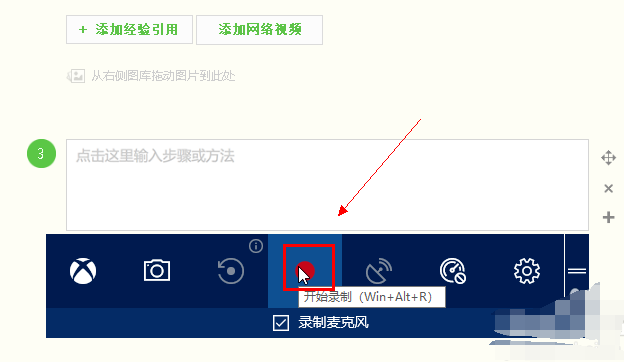
4、我們看到錄制時間開始計時,說明錄屏成功了
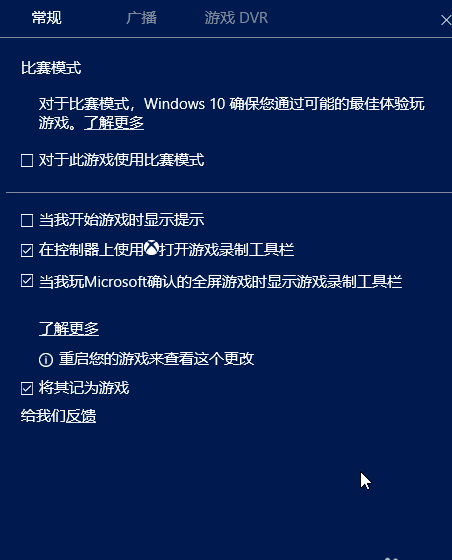
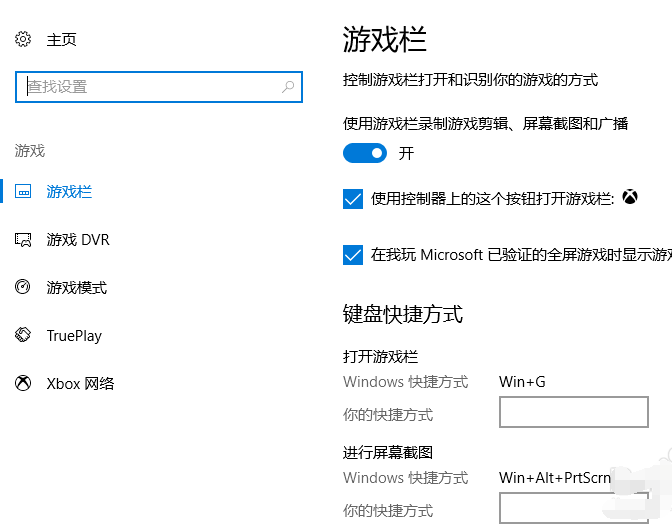
5、點擊工具欄的設置按鈕,可以進設置游戲錄制選項,點擊下方的在windows設置中編輯更多的選項,可以進行組合鍵及開啟方面的設定。如下圖所示
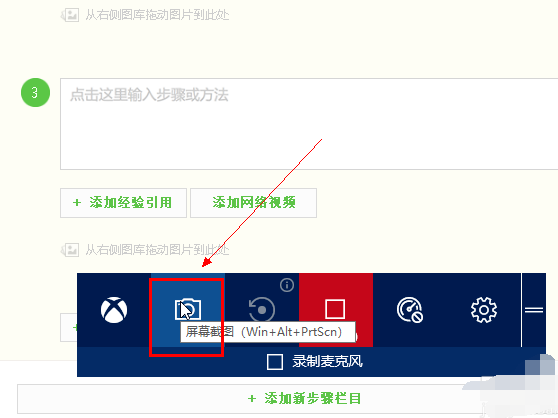
6、工具欄還提供了截圖功能,點擊相機按鈕可以直接截屏
7、對于工具欄位置調整,可以鼠標左鍵按住工具欄右側的=可以拖動到任何位置
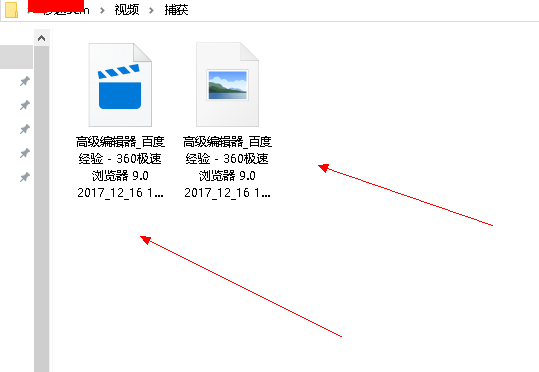
8、錄制的文件存放位置在用戶文件夾--視頻--捕獲里面
按照上文描述的win10系統中使用自帶錄屏的具體操作方法,你們自己也趕緊去使用試試吧!
相關文章:
1. win10累積更新KB5010342發布 修復bug2. Win8.1建行網銀報錯0130Z110S002怎么辦?3. Win10重置網絡命令不可用怎么解決?4. rthdcpl.exe是什么進程?rthdcpl.exe進程怎么關閉?5. IE瀏覽器已停止工作什么原因 win7系統打開IE提示已停止工作怎么辦6. win10截圖Win+Shift+S保存在哪7. 東芝SSD淪陷?微軟停止推送2018Windows10更新四月版8. 微軟Win11不再支持WEP等Wi-Fi加密協議9. windows許可證即將過期怎么辦詳細介紹10. WinXP怎么開啟Computer Browser服務?
排行榜

 網公網安備
網公網安備