文章詳情頁
Win7中使用截圖工具詳細(xì)操作方法
瀏覽:32日期:2022-12-13 18:33:43
你們是不是與小編一樣不熟悉Win7中的截圖工具是怎么使用的?在這就為你們帶來了Win7中使用截圖工具的詳細(xì)操作方法。

1、首先依次單擊開始菜單/附件/截圖工具,即可啟動(dòng)截圖工具;
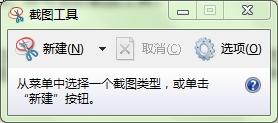
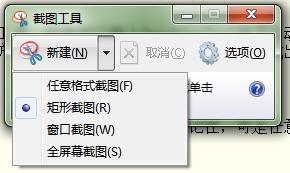
2、在截圖工具的界面上單擊新建按鈕右邊的小三角按鈕,在彈出的下拉菜單中選擇截圖模式,有四種選擇:任意格式圖標(biāo)、矩形截圖、窗口截圖和全屏幕截圖,四種模式任你所選;
3、還可以采用Windows7命令來啟動(dòng)截圖工具,打開運(yùn)行輸入SnippingTool就可啟動(dòng)截圖工具。Windows7的截圖功能出彩的地方就在于你可以采取任意格式截圖,或截出任意形狀的圖形;
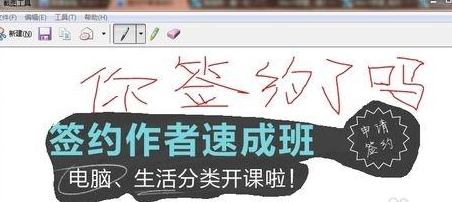
4、操作方法:點(diǎn)擊“任意格式截圖”鍵,然后圈出你想要的圖形,記住,可是任意的哦;
5、還可以涂鴉哦
Windows7在截圖的同時(shí)還可以即興涂鴉,在截圖工具的編輯界面,除了可以選擇不同顏色的畫筆,另外一個(gè)非常貼心的功能就是它的橡皮擦工具,任何時(shí)候?qū)δ骋徊糠值牟僮鞑粷M意,都可以點(diǎn)擊橡皮擦工具將不滿意的部分擦去,而不用一直點(diǎn)擊“Ctrl+Z”撤銷操作或者全部重新制作。
6、Win7的截圖工具好是好,可每次都要點(diǎn)一遍“開始→所有程序→附件→截圖工具”來調(diào)用,那就太麻煩了!別忘記,Windows7強(qiáng)大的任務(wù)欄,如果經(jīng)常需要使用截圖功能的話,不妨把它拖到任務(wù)欄上“釘住”,這樣隨時(shí)使用就方便多啦!

7、效果圖;
根據(jù)上文描述的Win7中使用截圖工具的詳細(xì)操作方法,伙伴們自己也趕緊去使用試試吧!
標(biāo)簽:
Windows系統(tǒng)
win7
相關(guān)文章:
1. Win8.1建行網(wǎng)銀報(bào)錯(cuò)0130Z110S002怎么辦?2. 重大修正:Mac OS X系統(tǒng)升級(jí)至10.4.33. 在Mac系統(tǒng)中如何安裝gdb調(diào)試器?如何解決GDB的簽名錯(cuò)誤?4. Win10重置網(wǎng)絡(luò)命令不可用怎么解決?5. rthdcpl.exe是什么進(jìn)程?rthdcpl.exe進(jìn)程怎么關(guān)閉?6. WinXP怎么開啟Computer Browser服務(wù)?7. win10累積更新KB5010342發(fā)布 修復(fù)bug8. Windows Update怎么立即安裝Win10功能?9. 微軟Win11不再支持WEP等Wi-Fi加密協(xié)議10. windows許可證即將過期怎么辦詳細(xì)介紹
排行榜
 網(wǎng)公網(wǎng)安備