win7電腦中出現(xiàn)找不到硬盤驅(qū)動器具體處理方法
一些人在使用win7電腦的時候,出現(xiàn)找不到硬盤驅(qū)動器的情況,該怎么處理呢?下文就為你們帶來了win7電腦中出現(xiàn)找不到硬盤驅(qū)動器的具體處理方法。

1、查看電腦附帶的文檔或轉(zhuǎn)到制造商的網(wǎng)站,了解電腦使用的存儲控制器類型。
2、在另一臺電腦上轉(zhuǎn)到制造商的網(wǎng)站,將最新驅(qū)動程序下載到 USB 閃存驅(qū)動器或其他可移動介質(zhì)上。
3、再次啟動 Win7 安裝,在“您想將 Windows 安裝在何處?”頁面上,單擊“加載驅(qū)動程序”。
4、將包含驅(qū)動程序的可移動介質(zhì)插入電腦,然后單擊“確定”。
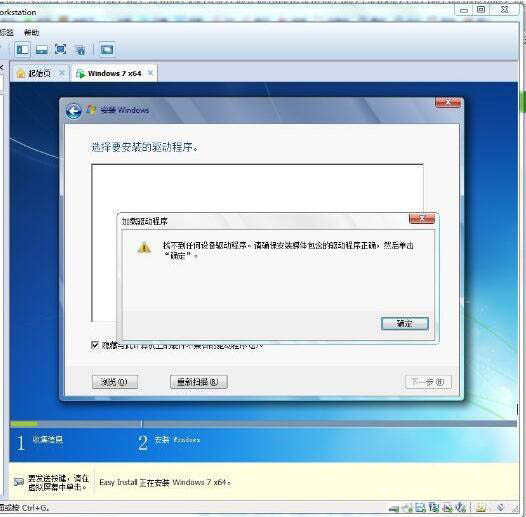
5、從結(jié)果列表中選擇驅(qū)動程序,然后單擊“下一步”。 按照屏幕說明操作,繼續(xù)安裝 Windows
6、更新電腦芯片集的驅(qū)動程序
在某些環(huán)境下,使用特定類型芯片集(電腦內(nèi)部硬件的一部分)并且安裝了高級格式硬盤驅(qū)動器的電腦可能會收到這些錯誤。
安裝來自芯片集制造商的最新驅(qū)動程序或更改電腦 BIOS 中的某些存儲設(shè)備設(shè)置有助于解決此問題。
案例分析:重裝系統(tǒng)時提示找不到硬盤驅(qū)動器解決方案
故障現(xiàn)象:用安裝版系統(tǒng)盤裝系統(tǒng),當檢測完硬件,進入藍色背景安裝界面時,提示找不到硬盤驅(qū)動器,更不能安裝系統(tǒng),但是用GHOST就沒有任何問題,一路通過。
解決方法:這種現(xiàn)象多見于筆記本電腦,解決方法也很簡單:開機第一屏按住F2進入BIOS設(shè)置(臺式按DELETE,IBM的本本按F1),然后用方向鍵選擇config項并進入,然后找到帶有sata的那一項,將其值改為“configuration”,最后F10,并Y,保存并推出,這樣就可以識別了。
依照上文描述的win7電腦中出現(xiàn)找不到硬盤驅(qū)動器的具體處理方法,你們是不是都學會啦!
相關(guān)文章:
1. Win11怎么運行安卓應用?Win11直接運行安卓app教程2. Win10如何屏蔽更新?Win10屏蔽更新的詳細步驟3. Win10搜索框太大怎么縮小?Win10搜索框縮小教程4. 華為matebook怎么升級win115. Win11系統(tǒng)安裝Android子系統(tǒng)完整教程6. Windows 7旗艦版系統(tǒng)下鍵盤失靈無法輸入怎么辦?7. 電腦windows7一鍵還原在哪?8. Win7開機提示登錄進程初始化失敗如何解決?9. mac系統(tǒng)自帶的地圖怎么避開收費站? 蘋果地圖避開收費站的技巧10. Win11預覽版23419正在整合 Cloud PC 相關(guān)的組件和功能

 網(wǎng)公網(wǎng)安備