文章詳情頁
win7電腦出現(xiàn)打印處理器不存在具體處理方法
瀏覽:106日期:2022-12-12 15:24:32
我們在使用win7電腦的時候,會遇見提示打印處理器不存在的現(xiàn)象,該怎么處理呢?下面教程就為你們帶來了win7電腦出現(xiàn)打印處理器不存在的具體處理方法。

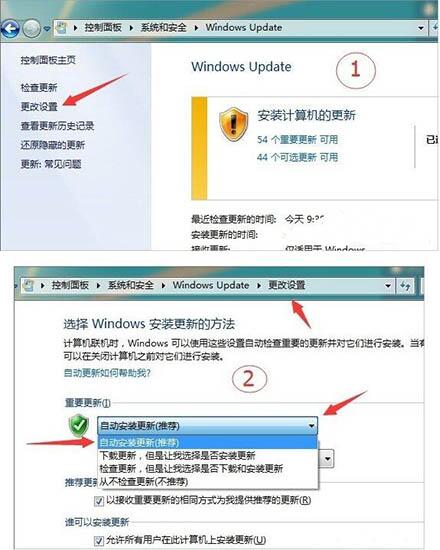
1、更改Windows的系統(tǒng)更新為自動更新,已經(jīng)更改的略過此步驟。如圖所示:
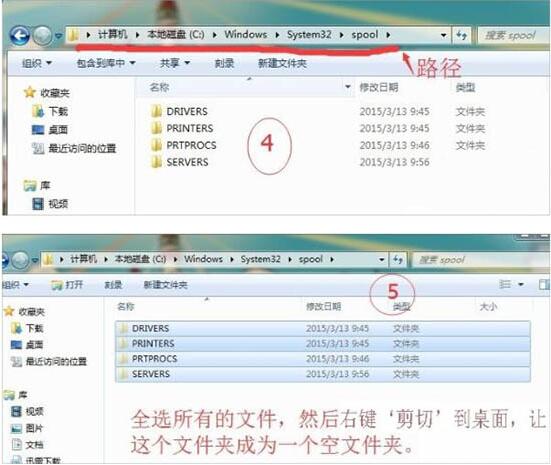
2、將C:windowsSystem32spool文件夾下的文件全部剪切到桌面(備份),然后重啟電腦。重啟后問題應(yīng)該解決了(spool文件夾下會自動生成4個文件夾),此時再安裝打印機(jī)驅(qū)動就不會出現(xiàn)‘打印機(jī)處理器不存在的問題’。如圖所示:
注意事項(xiàng):
1、C盤spool文件夾下的文件剪切后最好保存起來,以免有需要找不到。
2、系統(tǒng)更新在打印機(jī)驅(qū)動裝完后,可以改回來,每次開關(guān)機(jī)自動更新挺煩人。
根據(jù)上文講解的win7電腦出現(xiàn)打印處理器不存在的具體處理方法,你們是不是都學(xué)會了呀!
標(biāo)簽:
Windows系統(tǒng)
win7
相關(guān)文章:
1. Windows 7旗艦版系統(tǒng)下鍵盤失靈無法輸入怎么辦?2. rthdcpl.exe是什么進(jìn)程?rthdcpl.exe進(jìn)程怎么關(guān)閉?3. win10截圖Win+Shift+S保存在哪4. IE瀏覽器已停止工作什么原因 win7系統(tǒng)打開IE提示已停止工作怎么辦5. 微軟Win11不再支持WEP等Wi-Fi加密協(xié)議6. windows許可證即將過期怎么辦詳細(xì)介紹7. win11正版升級需要重裝嗎8. Win10開機(jī)速度慢怎么解決?9. win10系統(tǒng)設(shè)置登錄界面和鎖屏界面一致的方法10. Win8.1建行網(wǎng)銀報(bào)錯0130Z110S002怎么辦?
排行榜

 網(wǎng)公網(wǎng)安備