win7電腦中打開ahci模式具體操作流程
你們知道win7電腦中有個(gè)ahci模式嗎?怎么打開的呢?下文就為你們帶來了win7電腦中打開ahci模式的具體操作流程。
1、點(diǎn)擊開始菜單中的運(yùn)行,或者按下Win+R,在打開的運(yùn)行中,輸入regedit,然后點(diǎn)擊確定按鈕即可打開注冊(cè)表編輯器。
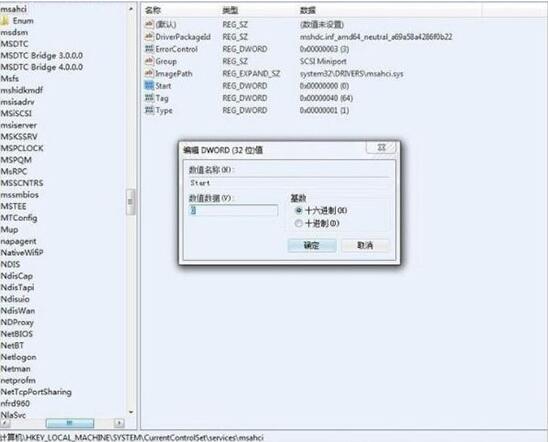
2、打開注冊(cè)表編輯器之后,進(jìn)入“HKEY_LOCAL_MACHINESystemCurrentControlSetServicesMsahci”鍵值。在右邊窗口中雙擊名稱為“Start”的項(xiàng)目,會(huì)彈出一個(gè)對(duì)話框,將默認(rèn)的參數(shù)由3更改為0。點(diǎn)擊“確定”并且保存之后,重新啟動(dòng)電腦。如圖所示:
3、重啟電腦之后,連續(xù)按DEL,進(jìn)入BIOS,在“Integrated Peripherals”頁(yè)面中,將“SATA RAID/AHCI Mode”更改為“AHCI”(不同BIOS選項(xiàng)名稱會(huì)有細(xì)微差別)。如圖所示:
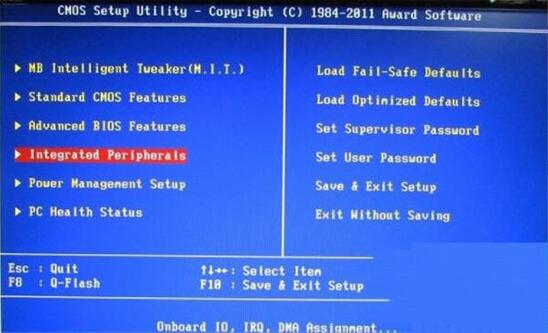
4、將“SATA RAID/AHCI Mode”更改為“AHCI”保存重啟,進(jìn)入系統(tǒng)后系統(tǒng)會(huì)自動(dòng)安裝AHCI 的驅(qū)動(dòng)程序。安裝好后系統(tǒng)會(huì)要求再次重啟,重啟之后,硬盤的AHCI模式就打開了。
5、實(shí)測(cè)效果:Win7開啟AHCI模式后,在進(jìn)行大文件拷貝時(shí),速度由原來的60MB/S提升到了71MB/S ,性能提升約20%。硬盤在Win7 中的系統(tǒng)評(píng)分中,也由開始的5.9分提升到了6.5分。由此可見Win7打開AHCI硬盤模式后,效果是不錯(cuò)的。
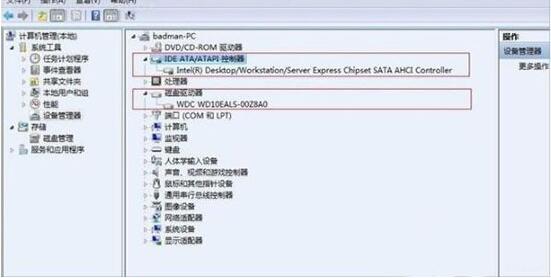
6、這時(shí)再到設(shè)置管理器中查看IED ATA/ATAPI控制器顯示狀態(tài),已經(jīng)認(rèn)出主板AHCI驅(qū)動(dòng),而不是IDE模式了。如圖所示:
按照上文講解的win7電腦中打開ahci模式的具體操作流程,你們是不是都明白了呀!
相關(guān)文章:
1. Windows Server 2008幾個(gè)明顯漏洞封堵過程2. U盤移動(dòng)硬盤在Windows 7下不能正常刪除的解決方案3. Win10睡眠喚醒就藍(lán)屏ntoskrnl.exe 代碼0x000000ef怎么辦?4. 怎么關(guān)閉win10自動(dòng)更新詳細(xì)教程5. win11如何投屏到投影儀6. 點(diǎn)擊Windows7庫(kù)文件圖標(biāo)打開界面與XP一樣7. 怎么在win8系統(tǒng)查看電腦顯卡類型?查看獨(dú)立顯卡與集成顯卡的方法8. Win10系統(tǒng)如何切換桌面9. win7電腦usb接口功能不足的解決方法10. win7鼠標(biāo)樣式更改教程

 網(wǎng)公網(wǎng)安備