華碩e203na3350筆記本怎么使用大白菜u盤安裝win8系統(tǒng)?安裝教程介紹
華碩e203na3350筆記本是一款2017年6月份上市的娛樂影音筆記本電腦,這款電腦搭載了英特爾賽揚(yáng)雙核處理器以及發(fā)燒級核心顯卡,能夠滿足用戶們?nèi)粘蕵肥褂眯枨螅敲慈A碩e203na3350筆記本如何使用大白菜u盤呢?下面為大家?guī)砣A碩e203na3350筆記本使用大白菜u盤安裝系統(tǒng)的操作步驟。

步驟:
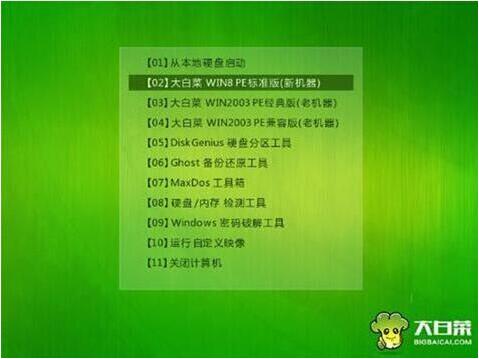
1、首先將準(zhǔn)備好的大白菜u盤啟動(dòng)盤插入usb接口,重啟電腦進(jìn)入界面,然后按方向鍵選擇【02】大白菜 WIN8 PE標(biāo)準(zhǔn)版(新機(jī)器),點(diǎn)擊回車鍵進(jìn)入,如圖所示:
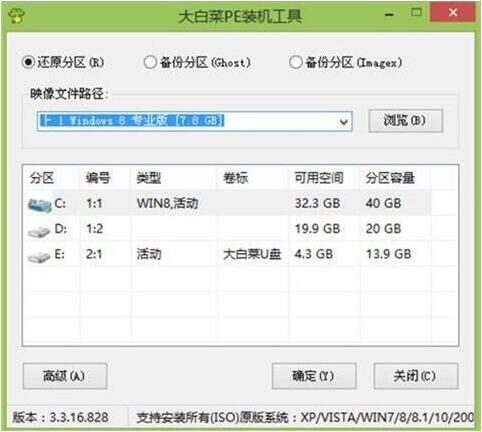
2、進(jìn)入大白菜pe界面后,會(huì)自動(dòng)彈出大白菜PE裝機(jī)工具,若是沒有彈出或不小心關(guān)閉則點(diǎn)擊左側(cè)大白菜圖標(biāo)。接下來在大白菜中,系統(tǒng)會(huì)自動(dòng)識別相關(guān)的系統(tǒng)安裝包,我們在下拉菜單中選擇ghost win8系統(tǒng)安裝包,接著選擇系統(tǒng)盤,點(diǎn)擊確定,如圖所示:
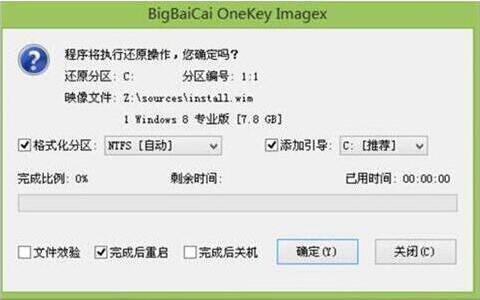
3、之后,我們只需等待系統(tǒng)釋放完成,如圖所示:
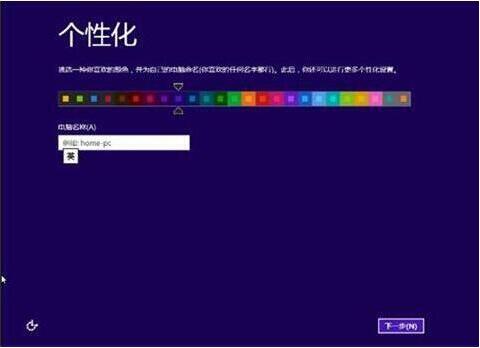
4、等系統(tǒng)釋放完成后,會(huì)出現(xiàn)一個(gè)重啟倒計(jì)時(shí)窗口,我們點(diǎn)擊確定也可不管它,重啟電腦后,等待系統(tǒng)設(shè)置完成我們就可以使用win8系統(tǒng)了,如圖所示:
華碩相關(guān)攻略推薦:
華碩ZenBookPro15筆記本發(fā)布 Intel八代i9H系列U4K窄邊框屏幕
華碩Android Go手機(jī)多少錢_華碩Android Go配置參數(shù)
華碩ZenFone Live多少錢_華碩ZenFone Live配置參數(shù)
華碩e203na3350筆記本使用大白菜u盤的操作步驟就為小伙伴們詳細(xì)介紹到這邊了,如果用戶們不知道電腦怎么使用大白菜u盤安裝系統(tǒng),可以根據(jù)以上方法步驟進(jìn)行操作哦,希望本篇教程能夠幫到大家,更多精彩教程請關(guān)注好吧啦網(wǎng)網(wǎng)。
相關(guān)文章:

 網(wǎng)公網(wǎng)安備