瞳3D筆記本怎么安裝win10系統(tǒng) 安裝win10系統(tǒng)方法介紹
瞳3D筆記本電腦,以及應(yīng)用 Windows Mixed Reality混合現(xiàn)實(shí)技術(shù)的玄龍MR混合現(xiàn)實(shí)視覺體驗(yàn)終端依舊非常耀眼,并且充分將用戶期待已久的裸眼3D及Windows Mixed Reality混合現(xiàn)實(shí)技術(shù)帶入消費(fèi)者的日常生活中。那么這款筆記本如何一鍵u盤安裝win10系統(tǒng)呢?下面跟小編一起來看看吧。
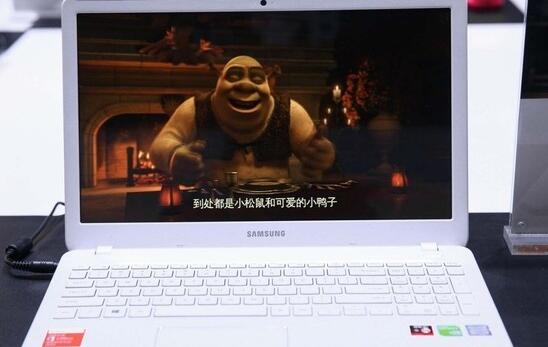
安裝方法:
安裝前準(zhǔn)備工作:
1、下載大白菜超級(jí)u盤啟動(dòng)制作工具2、將u盤制作成u盤啟動(dòng)盤具
3、下載原版win10系統(tǒng)鏡像并存入u盤啟動(dòng)盤;
瞳3D筆記本怎么安裝win10系統(tǒng):
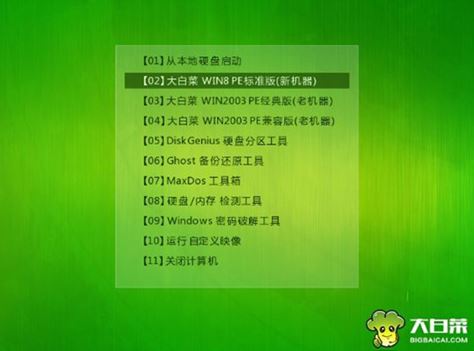
1、將u盤啟動(dòng)盤插入usb接口,重啟電腦進(jìn)入大白菜菜單界面,然后按方向鍵選擇【02】大白菜 WIN8 PE標(biāo)準(zhǔn)版(新機(jī)器),回車鍵進(jìn)入,如圖所示:
2、進(jìn)入大白菜pe界面后,在彈出的大白菜PE裝機(jī)工具中選擇ghost win10系統(tǒng)安裝包,接著選擇系統(tǒng)盤,點(diǎn)擊確定,如圖所示:

3、之后,我們只需等待系統(tǒng)釋放完成,如圖所示:.
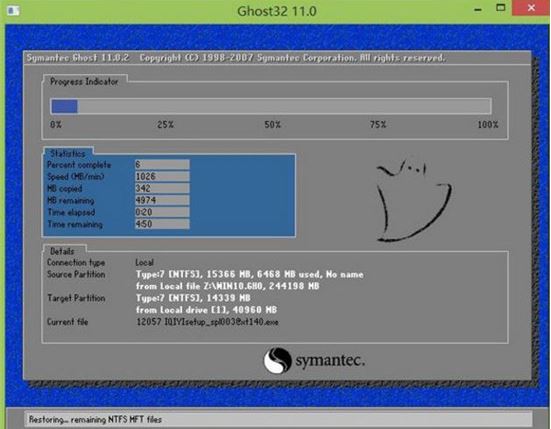
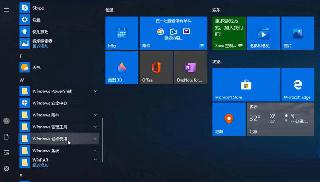
4、等系統(tǒng)釋放完成后,重啟電腦,等待系統(tǒng)設(shè)置完成我們就可以使用win10系統(tǒng)了,如圖所示:

瞳3D筆記本相關(guān)攻略推薦:
瞳3D筆記本u盤如何安裝win7系統(tǒng)?安裝win7操作方法介紹
以上就是瞳3D筆記本如何一鍵u盤安裝win10系統(tǒng)操作方法,如果瞳3D筆記本的用戶想要安裝win10系統(tǒng),可以根據(jù)上述操作步驟進(jìn)行安裝。
相關(guān)文章:
1. Win11預(yù)覽版23419正在整合 Cloud PC 相關(guān)的組件和功能2. Win11系統(tǒng)安裝Android子系統(tǒng)完整教程3. CentOS上的安全防護(hù)軟件Selinux詳解4. 華碩win11安全啟動(dòng)怎么開啟5. 怎么消除Win10系統(tǒng)中自帶的廣告?6. Win11系統(tǒng)內(nèi)核隔離內(nèi)存完整性關(guān)閉易受攻擊怎么解決?7. VMware發(fā)布Fusion 22H2免費(fèi)預(yù)覽版 Mac電腦可運(yùn)行Win118. Win11如何快速打開注冊(cè)表?Win11快速打開注冊(cè)表操作方法9. Win11怎么運(yùn)行安卓應(yīng)用?Win11直接運(yùn)行安卓app教程10. 統(tǒng)信UOS終端窗口怎么設(shè)置總在最前? UOS置頂終端窗口的技巧
 網(wǎng)公網(wǎng)安備