HUAWEI MateBook X筆記本U盤(pán)怎樣安裝win7系統(tǒng) 安裝win7系統(tǒng)操作方法介紹
HUAWEI MateBook X在時(shí)尚輕薄的外觀下?lián)碛兄?qiáng)悍的性能,無(wú)論是移動(dòng)辦公還是學(xué)習(xí)使用都毫無(wú)壓力,而其在輕薄、屏幕、電源按鍵、音效等方面的處理上,讓便攜性和視聽(tīng)體驗(yàn)也都獲得加成。那么這款筆記本如何一鍵u盤(pán)安裝win7系統(tǒng)呢?下面跟小編一起來(lái)看看吧。
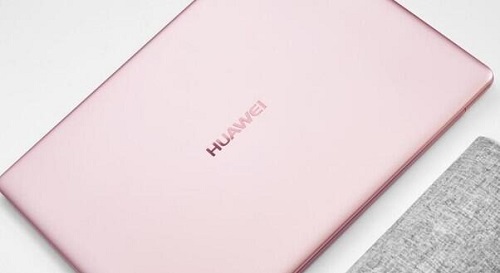
HUAWEI MateBook X在時(shí)尚輕薄的外觀下?lián)碛兄?qiáng)悍的性能,無(wú)論是移動(dòng)辦公還是學(xué)習(xí)使用都毫無(wú)壓力,而其在輕薄、屏幕、電源按鍵、音效等方面的處理上,讓便攜性和視聽(tīng)體驗(yàn)也都獲得加成。那么這款筆記本如何一鍵u盤(pán)安裝win10系統(tǒng)呢?下面跟小編一起來(lái)看看吧。
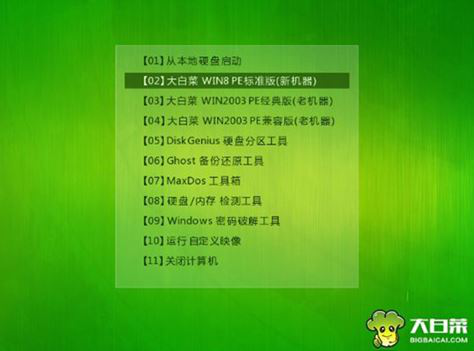
1、首先將u盤(pán)制作成u盤(pán)啟動(dòng)盤(pán),接著前往相關(guān)網(wǎng)站下載win7系統(tǒng)存到u盤(pán)啟動(dòng)盤(pán),重啟電腦等待出現(xiàn)開(kāi)機(jī)畫(huà)面按下啟動(dòng)快捷鍵,選擇u盤(pán)啟動(dòng)進(jìn)入到大白菜主菜單,選取【02】大白菜win8 pe標(biāo) 準(zhǔn)版(新機(jī)器)選項(xiàng),按下回車(chē)鍵確認(rèn),如下圖所示:
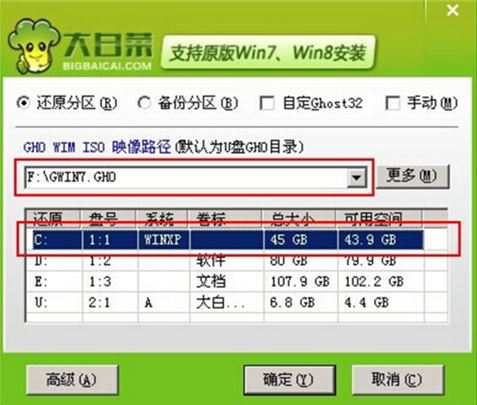
2、在pe裝機(jī)工具中選擇win7鏡像放在c盤(pán)中,點(diǎn)擊確定,如下圖所示:.
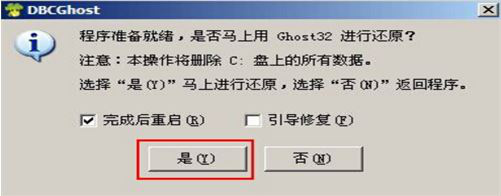
3、此時(shí)在彈出的提示窗口直接點(diǎn)擊確定鈕,如下圖所示:
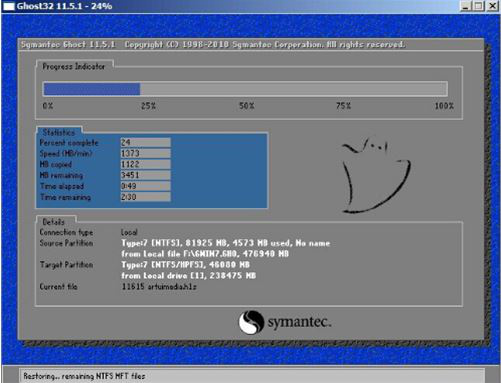
4、隨后安裝工具開(kāi)始工作,我們需要耐心等待幾分鐘, 如下圖所示:
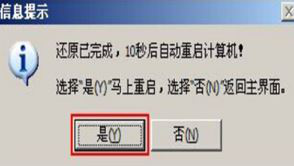
5、完成后,彈跳出的提示框會(huì)提示是否立即重啟,這個(gè)時(shí)候我們直接點(diǎn)擊立即重啟就即可。
.
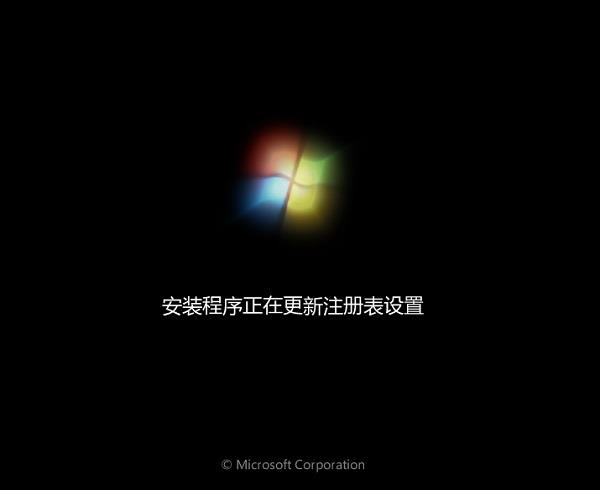
6、此時(shí)就可以拔除u盤(pán)了,重啟系統(tǒng)開(kāi)始進(jìn)行安裝,我們無(wú)需進(jìn)行操作,等待安裝完成即可。
華為相關(guān)攻略推薦:
榮耀note10和小米max3哪個(gè)好 華為榮耀note10和小米max3分析對(duì)比
華為nova3怎么設(shè)置熄屏快呼_華為nova3設(shè)置熄屏快呼方法教程
華為nova3怎么設(shè)置雙卡4g_華為nova3設(shè)置雙卡4g方法教程
以上就是HUAWEI MateBook X筆記本筆記本如何一鍵u盤(pán)安裝win7系統(tǒng)操作方法,如果HUAWEI MateBook X的用戶(hù)想要安裝win7系統(tǒng),可以根據(jù)上述操作步驟進(jìn)行安裝。
相關(guān)文章:
1. Win11怎么運(yùn)行安卓應(yīng)用?Win11直接運(yùn)行安卓app教程2. Win10如何屏蔽更新?Win10屏蔽更新的詳細(xì)步驟3. Win10搜索框太大怎么縮小?Win10搜索框縮小教程4. 華為matebook怎么升級(jí)win115. Win11系統(tǒng)安裝Android子系統(tǒng)完整教程6. Windows 7旗艦版系統(tǒng)下鍵盤(pán)失靈無(wú)法輸入怎么辦?7. 電腦windows7一鍵還原在哪?8. Win7開(kāi)機(jī)提示登錄進(jìn)程初始化失敗如何解決?9. mac系統(tǒng)自帶的地圖怎么避開(kāi)收費(fèi)站? 蘋(píng)果地圖避開(kāi)收費(fèi)站的技巧10. Win11預(yù)覽版23419正在整合 Cloud PC 相關(guān)的組件和功能

 網(wǎng)公網(wǎng)安備