ThinkPad X1 Yoga筆記本如何安裝win10系統(tǒng) 安裝win10系統(tǒng)方法介紹
ThinkPad X1 Yoga這一代升級絕不是例行公事那么簡單,模具整體的設(shè)計改良只有對比過的人才能感受到,在硬件配置也得到同步提升的情況下,X1 Yoga顯然已經(jīng)達(dá)到了一個新的高度,對于追求卓越品質(zhì)的商務(wù)用戶來說是一款非常值得購買的產(chǎn)品。那么這款筆記本如何一鍵u盤安裝win10系統(tǒng)呢?下面跟小編一起來看看吧。
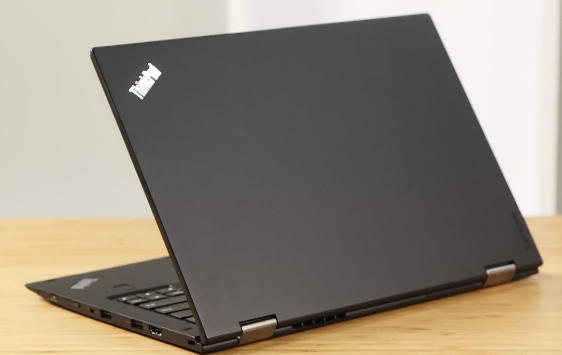
安裝方法:
安裝前準(zhǔn)備工作:
1、下載大白菜超級u盤啟動制作工具2、將u盤制作成u盤啟動盤
3、下載原版win10系統(tǒng)鏡像并存入u盤啟動盤;
ThinkPad X1 Yoga怎么安裝win10系統(tǒng):
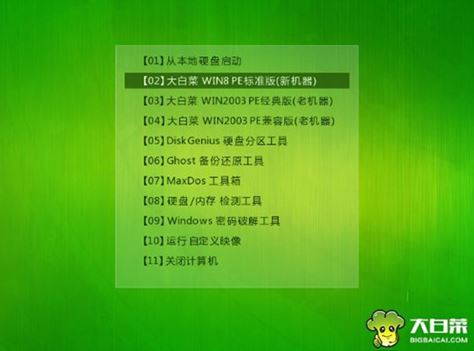
1、將u盤啟動盤插入usb接口,重啟電腦進(jìn)入大白菜菜單界面,然后按方向鍵選擇【02】大白菜 WIN8 PE標(biāo)準(zhǔn)版(新機(jī)器),回車鍵進(jìn)入,如圖所示:
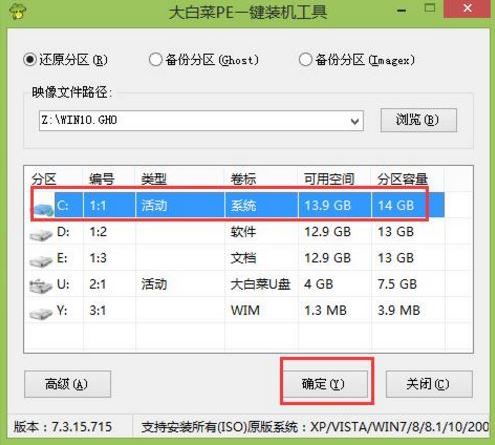
2、進(jìn)入大白菜pe界面后,在彈出的大白菜PE裝機(jī)工具中選擇ghost win10系統(tǒng)安裝包,接著選擇系統(tǒng)盤,點擊確定,如圖所示:
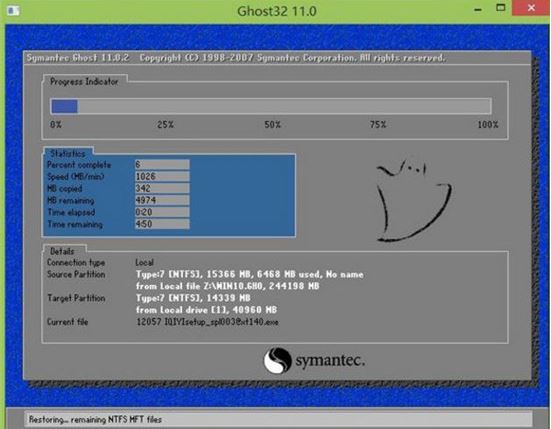
3、之后,我們只需等待系統(tǒng)釋放完成,如圖所示:
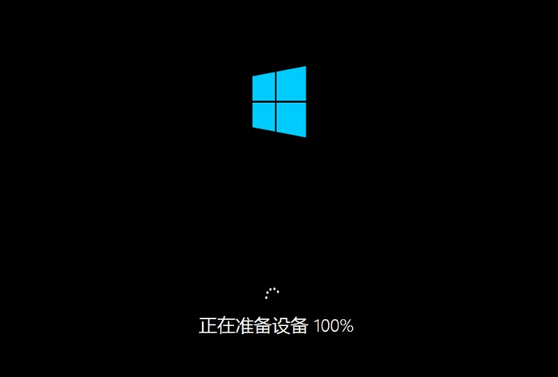
4、等系統(tǒng)釋放完成后,重啟電腦,等待系統(tǒng)設(shè)置完成我們就可以使用win10系統(tǒng)了,如圖所示:
win10相關(guān)攻略推薦:
win10系統(tǒng)虛擬內(nèi)怎么設(shè)置教程|win10系統(tǒng)虛擬內(nèi)怎么設(shè)置介紹
Win10/Win7 SP1推送新正式版:增強(qiáng)安全性和穩(wěn)定性
win10正式版下載教程
以上就是ThinkPad X1 Yoga筆記本如何一鍵u盤安裝win10系統(tǒng)操作方法,如果ThinkPad X1 Yoga的用戶想要安裝win10系統(tǒng),可以根據(jù)上述操作步驟進(jìn)行安裝。
相關(guān)文章:
1. 如何解決Win8.1桌面圖標(biāo)顯示不正常的問題?2. Win8無法啟用安全中心錯誤1068的解決辦法3. win11怎么關(guān)閉系統(tǒng)防火墻4. win10藍(lán)牙搜索不到設(shè)備怎么辦5. Windows 7旗艦版系統(tǒng)下鍵盤失靈無法輸入怎么辦?6. 沒有收到win10推送怎么辦7. win10怎么擴(kuò)展畫面8. Win10照片應(yīng)用打不開怎么解決?Win10如何重置/重裝照片應(yīng)用程序?9. Windows11打開任務(wù)欄消息提醒聲音方法介紹10. 輕松玩轉(zhuǎn)Windows系統(tǒng)時間同步
 網(wǎng)公網(wǎng)安備