宏碁Acer炫6A615筆記本U盤(pán)如何安裝win7系統(tǒng) 安裝win7系統(tǒng)步驟分享
宏碁Acer炫6A615使用了金屬拉絲工藝,增加了機(jī)身的質(zhì)感和堅(jiān)固性,比上一代產(chǎn)品也更加輕薄;屏幕擁有獨(dú)特的護(hù)眼模式,可以減少長(zhǎng)時(shí)間使用電腦產(chǎn)生的視覺(jué)疲勞,同時(shí)拓展接口比較全面,可以滿足各種辦公場(chǎng)景。那么這款筆記本如何一鍵U盤(pán)安裝win7系統(tǒng)呢?下面跟小編一起來(lái)看看吧。
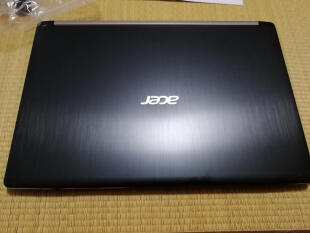
安裝方法:
1、首先將u盤(pán)制作成u盤(pán)啟動(dòng)盤(pán),接著前往相關(guān)網(wǎng)站下載win7系統(tǒng)存到u盤(pán)啟動(dòng)盤(pán),重啟電腦等待出現(xiàn)開(kāi)機(jī)畫(huà)面按下啟動(dòng)快捷鍵,選擇u盤(pán)啟動(dòng)進(jìn)入到大白菜主菜單,選取【02】大白菜win8 pe標(biāo) 準(zhǔn) 版(新機(jī)器)選項(xiàng),按下回車鍵確認(rèn),如下圖所示:

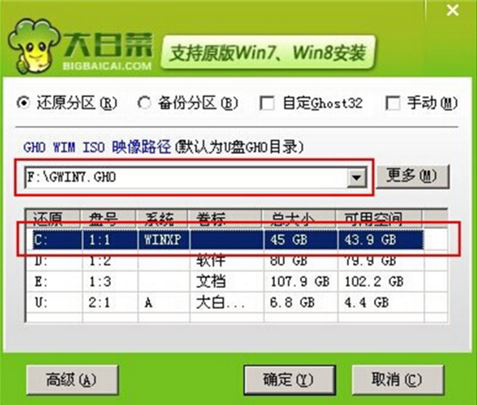
2、在pe裝機(jī)工具中選擇win7鏡像放在c盤(pán)中,點(diǎn)擊確定,如下圖所示:.
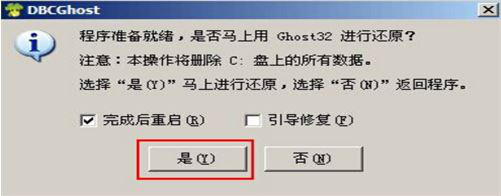
3、此時(shí)在彈出的提示窗口直接點(diǎn)擊確定按鈕,如下圖所示:.
4、隨后安裝工具開(kāi)始工作,我們需要耐心等待幾分鐘, 如下圖所示:
.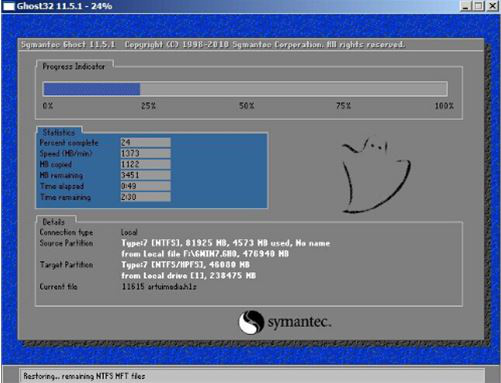
5、完成后,彈跳出的提示框會(huì)提示是否立即重啟,這個(gè)時(shí)候我們直接點(diǎn)擊立即重啟就即可。
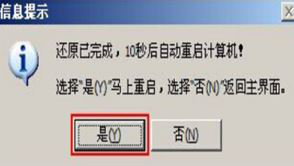
6、此時(shí)就可以拔除u盤(pán)了,重啟系統(tǒng)開(kāi)始進(jìn)行安裝,我們無(wú)需進(jìn)行操作,等待安裝完成即可。

win7相關(guān)攻略推薦:
win7電腦建立局域網(wǎng)具體操作流程
win7系統(tǒng)出現(xiàn)小工具打不開(kāi)怎么辦?詳細(xì)解決方法介紹
win7電腦開(kāi)啟telnet命令圖文教程分享
以上就是宏碁Acer炫6A615筆記本如何一鍵u盤(pán)安裝win7系統(tǒng)操作方法,如果宏碁Acer炫6A615筆記本用戶想要安裝win7系統(tǒng),可以根據(jù)上述操作步驟進(jìn)行安裝
相關(guān)文章:
1. Windows11設(shè)置小任務(wù)欄方法介紹2. Win10搜索框太大怎么縮小?Win10搜索框縮小教程3. IE瀏覽器已停止工作什么原因 win7系統(tǒng)打開(kāi)IE提示已停止工作怎么辦4. win11查看cpu溫度教程5. windows7下刪除IE9恢復(fù)安裝IE8瀏覽器的兩種方法6. Windows11網(wǎng)絡(luò)啟用教程分享7. WIN7下IE瀏覽器9.0英文界面字體如何更改成中文字體8. win11能用安卓軟件 可通過(guò)商店下載安裝9. win10升級(jí)到win11教程10. 微軟Win7版IE10預(yù)發(fā)布版系統(tǒng)要求詳解
 網(wǎng)公網(wǎng)安備