文章詳情頁
windows10語音輸入如何打開
瀏覽:238日期:2022-12-05 13:20:18
還有不少用戶們都不會windows10語音輸入如何打開吧,想要解決這個問題的話就來IE瀏覽器中文網看小編給大家帶來的開啟win10語音輸入方法分享,感興趣的用戶們不要錯過哦。
工具/原料
Windows10
語音輸入工具1—聽寫
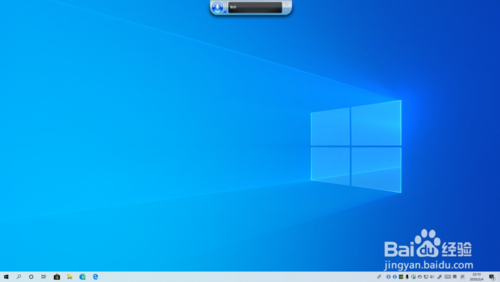
讓我們先看看第一個聽寫工具吧,它的界面更貼合Windows10簡約風(圖中的最頂端)

要啟用它非常簡單,按下 Windows徽標鍵+H 即可

語音輸入工具2—Windows語音識別
這個工具外觀比較經典,功能更強大,因為它不光可以語音輸入文字,還可以語音控制電腦執行操作(比如你說關閉,它會幫你點擊當前窗口右上角的關閉按鈕,關閉當前窗口)
這個工具的打開方式有幾種,首先是最簡單的用快捷鍵 Windows徽標鍵+Ctrl+S ,然后會彈出配置窗口,自己設置好就行,這里不多說了。如果無效或者感興趣的可以往下看,跟我一起去設置中尋找。(當然如果想偷懶也可以直接搜索Windows語音識別)
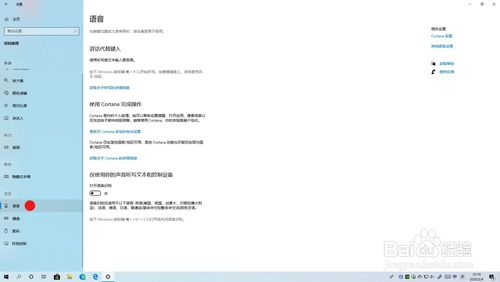
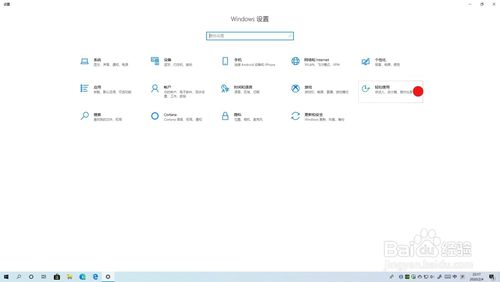
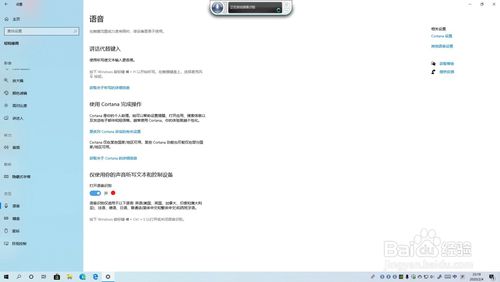
打開Windows設置,點擊輕松使用,向下翻找到語音,點擊紅點所示開關(紅點是我標的)就會彈出配置窗口,自己設置好就行。注意設置中標明的快捷鍵。
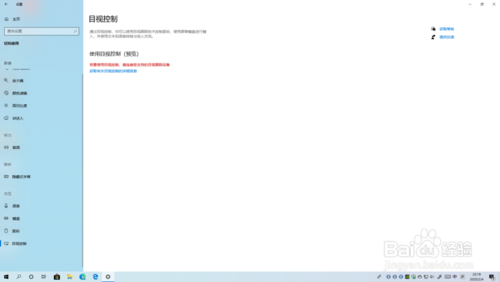
順便給大家看看下面的目視控制,感覺像是為史蒂芬·霍金定制的功能
win10相關攻略推薦:
win10禁用win鍵如何設置
win10系統的電腦如何優化開機速度
win10怎么設置系統默認編碼為UTF-8
上文就是小編為您帶來的開啟win10語音輸入方法分享了,若還有疑問請多多關注IE瀏覽器中文網站!
標簽:
Windows系統
上一條:win10開機密碼如何取消下一條:win10怎么設置更改顯示通知的時間
相關文章:
1. win10怎么安裝ie瀏覽器?win10安裝ie瀏覽器的方法說明2. Win10如何屏蔽更新?Win10屏蔽更新的詳細步驟3. Win10搜索框太大怎么縮小?Win10搜索框縮小教程4. Win7系統沒有Rthdcpl.exe如何解決?5. Win11系統安裝Android子系統完整教程6. mac系統自帶的地圖怎么避開收費站? 蘋果地圖避開收費站的技巧7. Win11預覽版23419正在整合 Cloud PC 相關的組件和功能8. Win7開機提示登錄進程初始化失敗如何解決?9. Win11怎么運行安卓應用?Win11直接運行安卓app教程10. 華為matebook怎么升級win11
排行榜

 網公網安備
網公網安備