文章詳情頁
Windows11桌面任務欄置頂方法介紹
瀏覽:144日期:2022-12-03 18:02:49
隨著Windows11系統的更新安裝,很多用戶都被任務欄的位置調整問題給難住了,完全不知道該如何將任務欄進行置頂顯示,所以小編下面的文章中就特意為大家介紹了任務欄的設置方法,一定不要錯過哦!

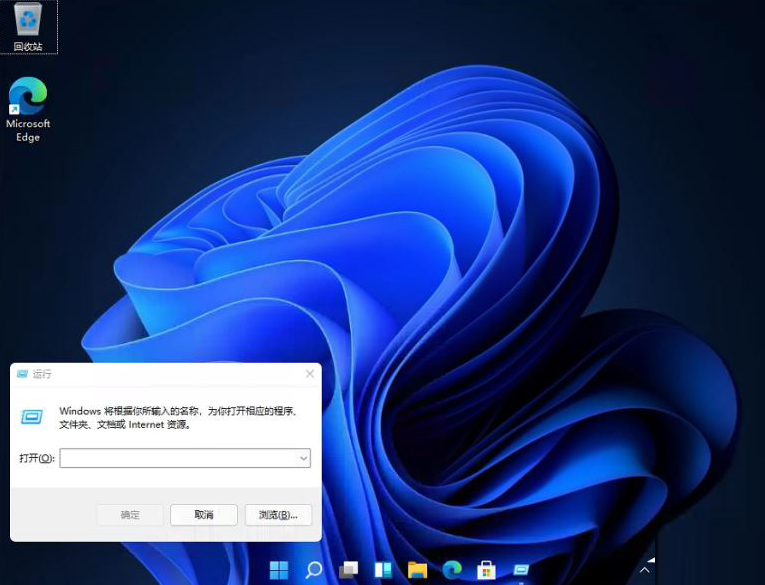
1.按住鍵盤的Win+R鍵,打開運行框頁面
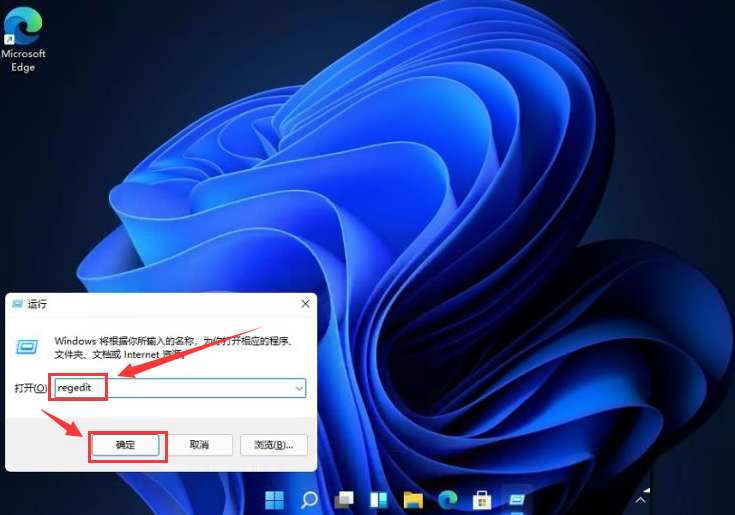
2.在打開選項中輸入regedit,點擊確定打開注冊表
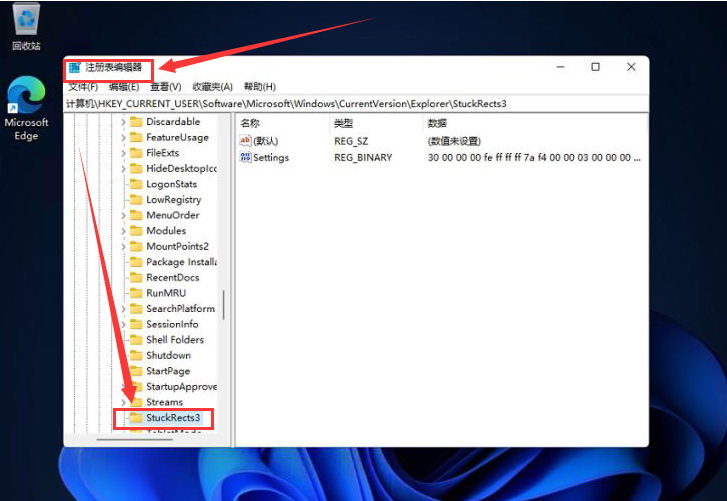
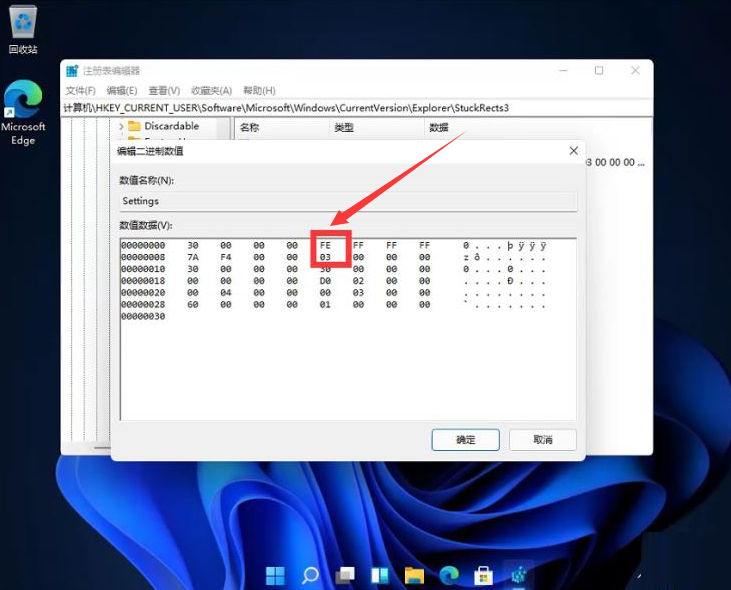
3.在注冊表編輯器頁面中找到StuckRects3文件
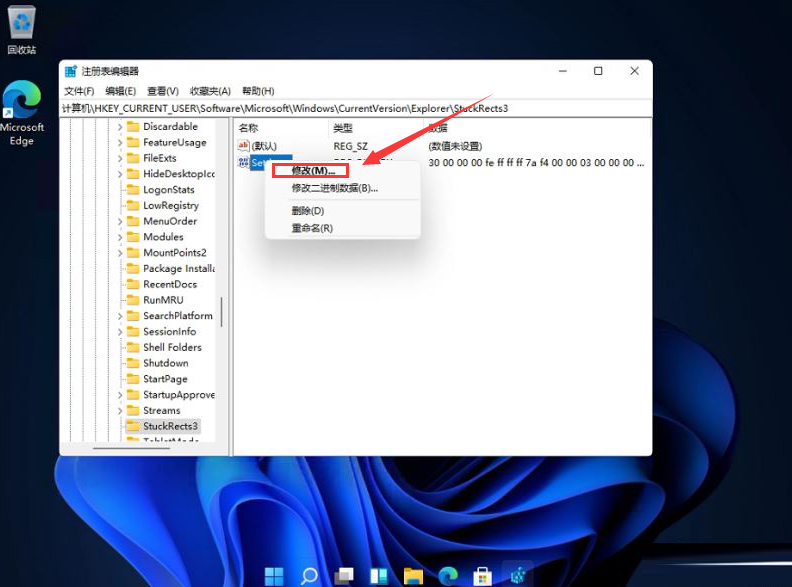
4.鼠標右鍵點擊Settings文件選擇修改按鈕
5.在下圖FE位置處修改數值即可調整任務欄的位置
既然你都看到了這里,說明你跟IE瀏覽器中文網站緣分很深,沒什么事的話就常來看看吧。
win11使用教程大全系統更新介紹頁面變化功能特性升級注意事項關機鍵位置與MacOS12系統對比介紹操作教程開啟正常模式查看TPM 2.0關閉防火墻開啟多顯示器校準時間顯示添加中文輸入下載五筆輸入查看ip地址開啟安全中心查看控制面板添加休眠菜單取消粘滯鍵暫停更新開啟自動登錄刷新頁面方法開啟最佳性能添加回收站音量調整調整任務欄添加打印設備游戲獨立運行開啟深色模式桌面語音欄查看cpu性能查看隱藏文件退回win10系統打開觸摸鍵盤隱藏菜單欄預覽體驗計劃空白解決方法創建開始菜單快捷方式不支持tpm2.0解決辦法介紹?點擊可進入Windows11文章專區?
標簽:
Windows系統
相關文章:
1. 華碩win11安全啟動怎么開啟2. Win11系統安裝Android子系統完整教程3. Win11系統內核隔離內存完整性關閉易受攻擊怎么解決?4. 怎么消除Win10系統中自帶的廣告?5. CentOS上的安全防護軟件Selinux詳解6. Win11預覽版23419正在整合 Cloud PC 相關的組件和功能7. Win11怎么運行安卓應用?Win11直接運行安卓app教程8. Win11如何快速打開注冊表?Win11快速打開注冊表操作方法9. VMware發布Fusion 22H2免費預覽版 Mac電腦可運行Win1110. 統信UOS終端窗口怎么設置總在最前? UOS置頂終端窗口的技巧
排行榜

 網公網安備
網公網安備