Windows11輸入法最小化設(shè)置教程分享
很多用戶在更新了Windows11系統(tǒng)后,會(huì)發(fā)現(xiàn)自己在游戲或者看視頻時(shí),輸入法也會(huì)在桌面進(jìn)行顯示,給用戶的操作、瀏覽都帶來了極大的不便,那么小編下面的文章中講解的輸入法最小化方法,就能夠幫助大家解決這一問題。
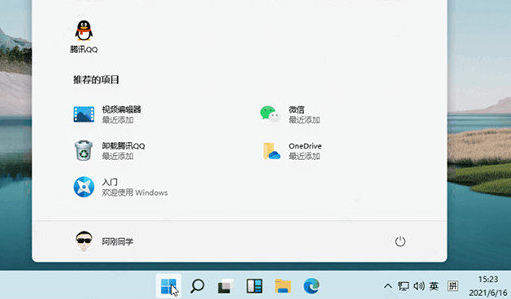
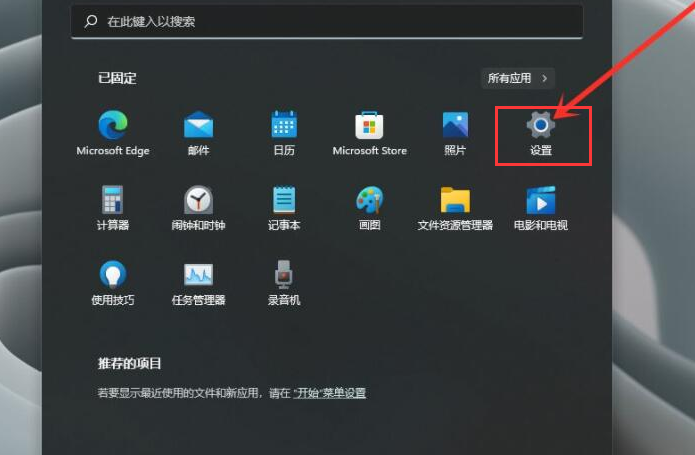
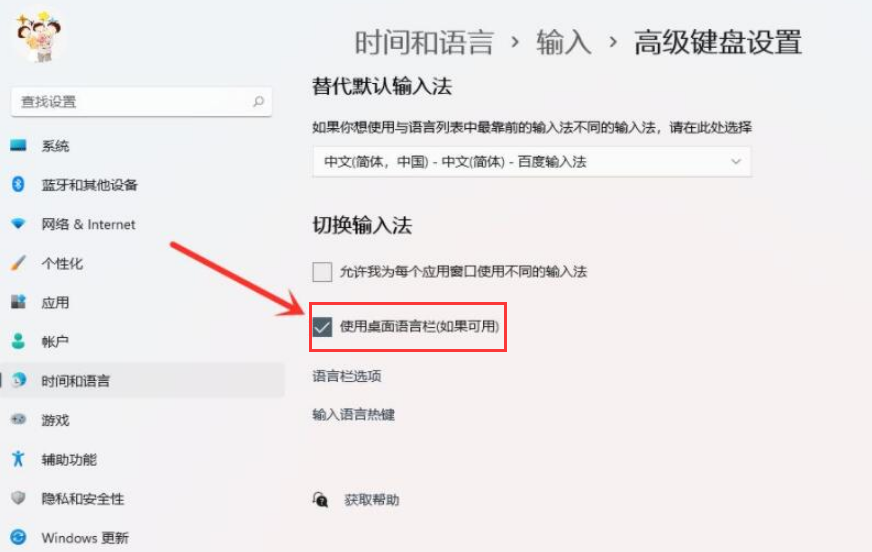
1.打開桌面的開始菜單,找到并點(diǎn)擊設(shè)置選項(xiàng)
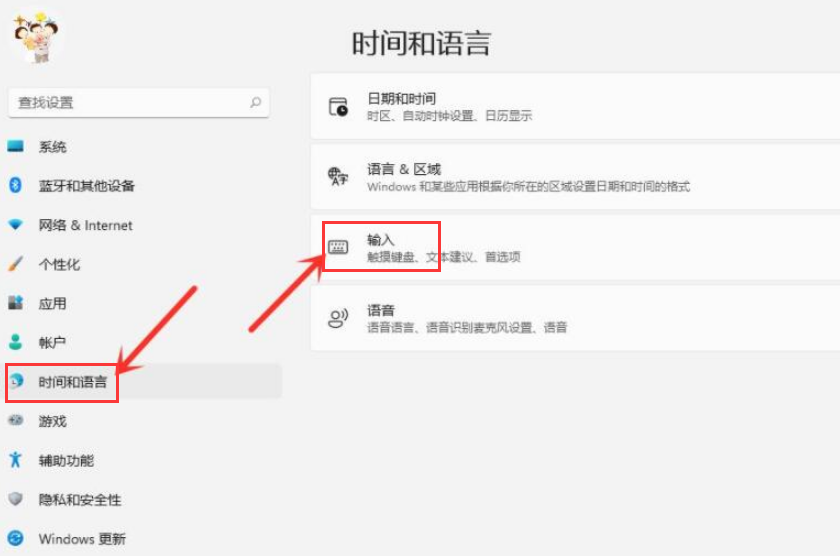
2.在設(shè)置頁面左側(cè)找到時(shí)間與語言選項(xiàng),打開其中的輸入界面
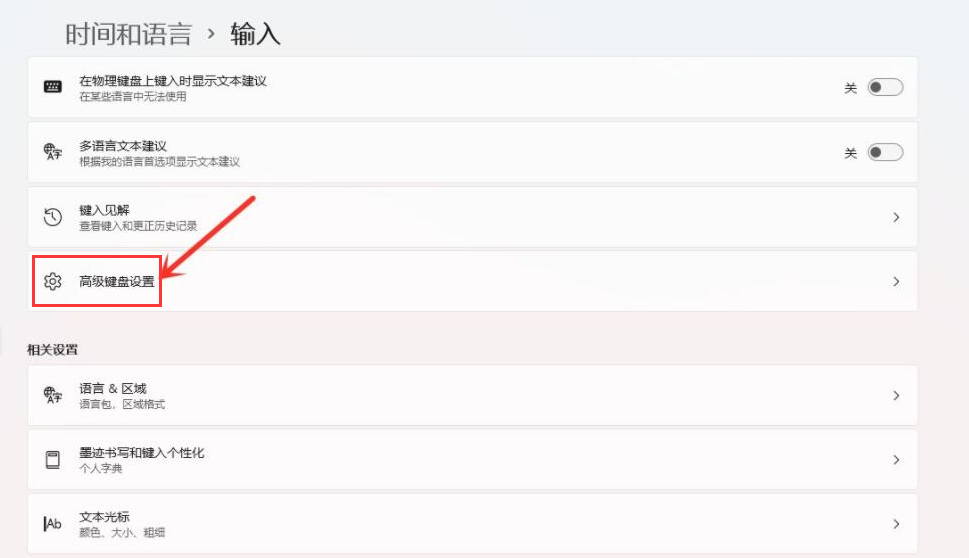
3.點(diǎn)擊打開高級鍵盤設(shè)置選項(xiàng)
4.取消勾選使用桌面語言欄按鈕即可
科技進(jìn)步的速度總是讓人目不暇接,掌握了以上的技能,你又為自己的知識庫增加了一點(diǎn)儲備,IE瀏覽器中文網(wǎng)站還有更多驚喜等你來發(fā)現(xiàn)哦。
win11使用教程大全系統(tǒng)更新介紹頁面變化功能特性升級注意事項(xiàng)關(guān)機(jī)鍵位置與MacOS12系統(tǒng)對比介紹操作教程開啟正常模式查看TPM 2.0關(guān)閉防火墻開啟多顯示器校準(zhǔn)時(shí)間顯示添加中文輸入下載五筆輸入查看ip地址開啟安全中心查看控制面板添加休眠菜單取消粘滯鍵暫停更新開啟自動(dòng)登錄刷新頁面方法開啟最佳性能添加回收站音量調(diào)整調(diào)整任務(wù)欄添加打印設(shè)備游戲獨(dú)立運(yùn)行開啟深色模式桌面語音欄查看cpu性能查看隱藏文件退回win10系統(tǒng)打開觸摸鍵盤隱藏菜單欄預(yù)覽體驗(yàn)計(jì)劃空白解決方法創(chuàng)建開始菜單快捷方式不支持tpm2.0解決辦法介紹?點(diǎn)擊可進(jìn)入Windows11文章專區(qū)?
相關(guān)文章:
1. Windows11設(shè)置小任務(wù)欄方法介紹2. Win10搜索框太大怎么縮小?Win10搜索框縮小教程3. IE瀏覽器已停止工作什么原因 win7系統(tǒng)打開IE提示已停止工作怎么辦4. win11查看cpu溫度教程5. windows7下刪除IE9恢復(fù)安裝IE8瀏覽器的兩種方法6. Windows11網(wǎng)絡(luò)啟用教程分享7. WIN7下IE瀏覽器9.0英文界面字體如何更改成中文字體8. win11能用安卓軟件 可通過商店下載安裝9. win10升級到win11教程10. 微軟Win7版IE10預(yù)發(fā)布版系統(tǒng)要求詳解
 網(wǎng)公網(wǎng)安備