文章詳情頁(yè)
Win11攝像頭無(wú)法開(kāi)啟怎么辦?Win11攝像頭無(wú)法開(kāi)啟的解決方法
瀏覽:220日期:2022-11-19 11:52:42
雖然微軟一直在更新Win11系統(tǒng)并解決出現(xiàn)的問(wèn)題,但是還有一部分小伙伴發(fā)現(xiàn)自己Win11系統(tǒng)電腦的攝像頭無(wú)法打開(kāi),那么遇到這種情況應(yīng)該如何解決呢?下面就和小編一起來(lái)看看有什么解決方法。
Win11攝像頭無(wú)法開(kāi)啟的解決方法
方法一
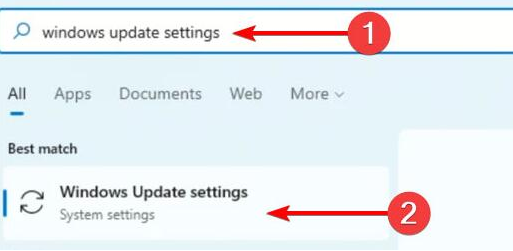
1、進(jìn)行手動(dòng)更新驅(qū)動(dòng)的操作,進(jìn)入到開(kāi)始菜單中,點(diǎn)擊搜索功能輸入并打開(kāi)【windowsupdatesettings】。
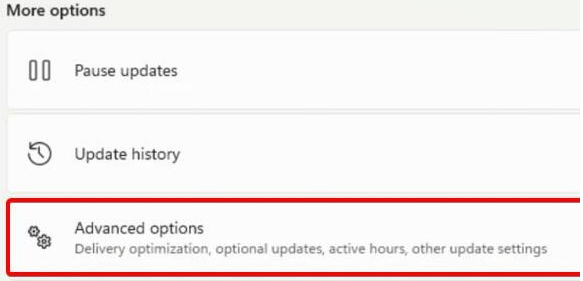
2、點(diǎn)擊更多選項(xiàng)在進(jìn)入的頁(yè)面中找到【advancedoptions】進(jìn)入其中。
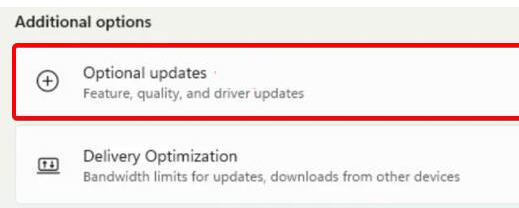
3、在頁(yè)面下方找到【optionalupdates】。
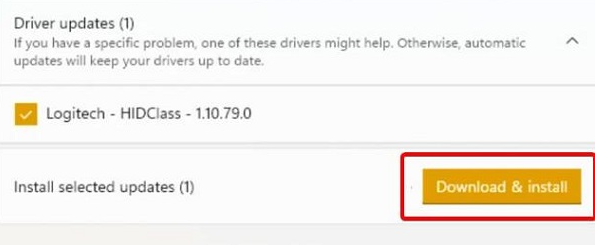
4、然后在彈出驅(qū)動(dòng)列表中,找到需要的攝像頭驅(qū)動(dòng)程序,將其進(jìn)行更新即可。
方法二
1、點(diǎn)擊開(kāi)始菜單圖標(biāo)進(jìn)入到設(shè)置當(dāng)中。
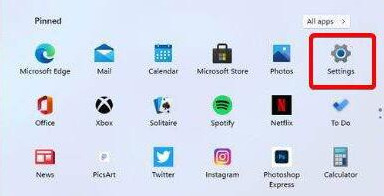
2、然后系統(tǒng)設(shè)置的頁(yè)面中點(diǎn)擊【windows更新】在進(jìn)入的頁(yè)面后,點(diǎn)擊左側(cè)欄目中的【windowsupdate】。

3、此時(shí)點(diǎn)擊右側(cè)窗口中出現(xiàn)的【checkforupdate】按鈕,系統(tǒng)就會(huì)自動(dòng)查找需要更新的驅(qū)動(dòng)程序,更新完成后即可修復(fù)。
標(biāo)簽:
Windows系統(tǒng)
win11
上一條:Win7如何隱藏任務(wù)欄游戲圖標(biāo)?Win7隱藏任務(wù)欄游戲圖標(biāo)的方法下一條:Win10自動(dòng)更新19044.1415版本后任務(wù)欄卡死怎么辦?
相關(guān)文章:
1. win7電腦usb接口功能不足的解決方法2. 點(diǎn)擊Windows7庫(kù)文件圖標(biāo)打開(kāi)界面與XP一樣3. U盤(pán)移動(dòng)硬盤(pán)在Windows 7下不能正常刪除的解決方案4. Windows Server 2008幾個(gè)明顯漏洞封堵過(guò)程5. win11如何投屏到投影儀6. 怎么在win8系統(tǒng)查看電腦顯卡類型?查看獨(dú)立顯卡與集成顯卡的方法7. 怎么關(guān)閉win10自動(dòng)更新詳細(xì)教程8. Win10睡眠喚醒就藍(lán)屏ntoskrnl.exe 代碼0x000000ef怎么辦?9. Win10系統(tǒng)如何切換桌面10. win11系統(tǒng)進(jìn)入安全模式的方法
排行榜

 網(wǎng)公網(wǎng)安備