文章詳情頁
Win11搜索不到打印機(jī)怎么辦 Win11搜索不到打印機(jī)解決方法
瀏覽:224日期:2022-11-18 11:42:17
Win11搜索不到打印機(jī)怎么辦?最近有Win11系統(tǒng)的用戶反映,自己想用打印機(jī)打印東西的時(shí)候,發(fā)現(xiàn)Win11搜索不到打印機(jī),這是什么原因呢?可能是因?yàn)槲覀儧]有更新最新的打印機(jī)驅(qū)動(dòng),也可能是由于設(shè)備與系統(tǒng)不兼容的問題導(dǎo)致,下面一起來看看怎么解決吧。
Win11搜索不到打印機(jī)解決方法
方法一:
1、如果是第一次更新win11,那么可能就是驅(qū)動(dòng)在更新時(shí)被刪除了。
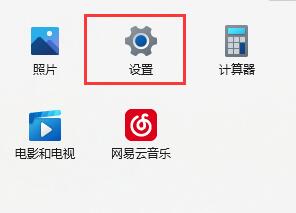
2、這時(shí)候我們可以進(jìn)入系統(tǒng)“設(shè)置”。
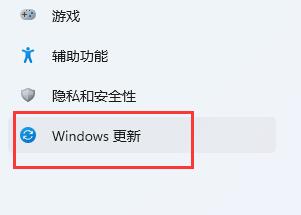
3、然后點(diǎn)擊設(shè)置左邊最下方的“Windows更新”。
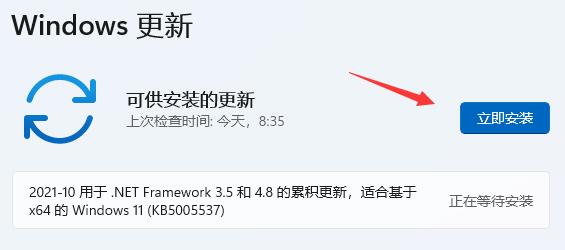
4、在其中自動(dòng)搜索并安裝最新的系統(tǒng)更新就可以自動(dòng)安裝打印機(jī)驅(qū)動(dòng)了。
方法二:
1、根據(jù)網(wǎng)友反饋,win11的KB5006746更新會(huì)導(dǎo)致共享打印機(jī)端口bug。
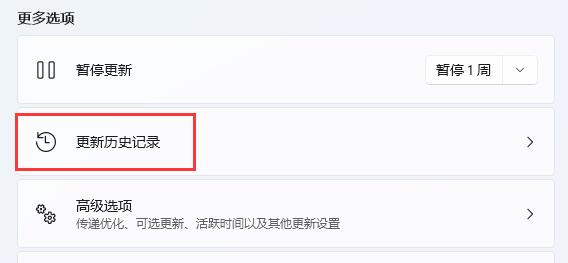
2、這時(shí)候我們可以嘗試通過方法一進(jìn)入Windows更新,然后點(diǎn)擊下方的“更新歷史記錄”。
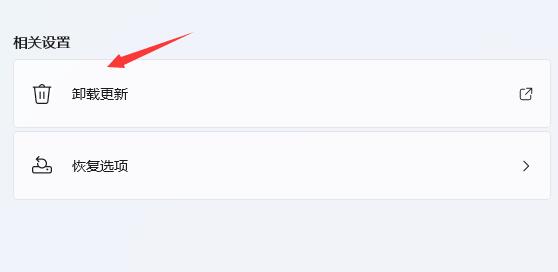
3、接著點(diǎn)擊下方相關(guān)設(shè)置中的“卸載更新”。
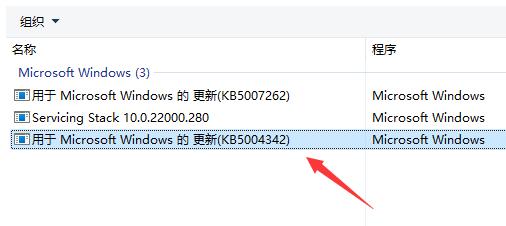
4、最后在其中找到KB5006746更新,并右鍵選中,點(diǎn)擊“卸載”。
5、卸載完成后重啟電腦,就可以搜索到打印機(jī)了。
標(biāo)簽:
Windows系統(tǒng)
win11
上一條:Win11鼠標(biāo)鍵盤無法使用怎么辦?Win11鼠標(biāo)鍵盤無法使用的解決方法下一條:Win11怎么退回Win10 聯(lián)想戴爾筆記本W(wǎng)in11系統(tǒng)更新后降為Win10系統(tǒng)方法
相關(guān)文章:
1. U盤移動(dòng)硬盤在Windows 7下不能正常刪除的解決方案2. 怎么關(guān)閉win10自動(dòng)更新詳細(xì)教程3. Windows Server 2008幾個(gè)明顯漏洞封堵過程4. win11如何投屏到投影儀5. Win10睡眠喚醒就藍(lán)屏ntoskrnl.exe 代碼0x000000ef怎么辦?6. Win10系統(tǒng)如何切換桌面7. win7電腦usb接口功能不足的解決方法8. 點(diǎn)擊Windows7庫文件圖標(biāo)打開界面與XP一樣9. 怎么在win8系統(tǒng)查看電腦顯卡類型?查看獨(dú)立顯卡與集成顯卡的方法10. windows11截屏方法詳細(xì)介紹
排行榜

 網(wǎng)公網(wǎng)安備