Win7電腦怎么添加打印機(jī)?Win7添加打印機(jī)方法教程
我們在使用電腦的時候經(jīng)常會使用到打印機(jī),而對于企業(yè)用戶來說一般都是共享使用一臺打印機(jī),而在企業(yè)中,每個人的操作系統(tǒng)基本都不一樣,那么對于win7系統(tǒng)來說怎么添加打印機(jī)呢?下面小編就帶著大家一起看看吧!
操作方法:
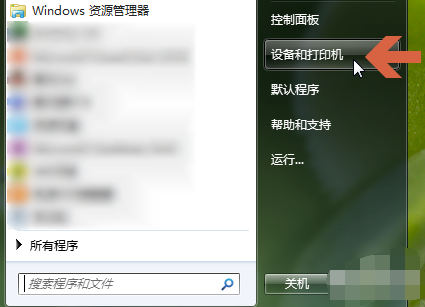
1、點擊桌面開始按鈕,找到設(shè)備和打印機(jī),并點擊
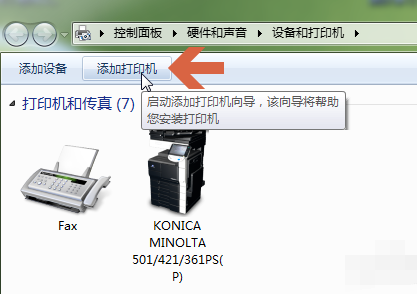
2、點擊打印機(jī)上方的添加打印機(jī)。
3、選擇添加網(wǎng)絡(luò)、無線或Bluetoth打印機(jī)。
4、此時,系統(tǒng)將自動在網(wǎng)絡(luò)上搜索聯(lián)網(wǎng)打印機(jī),并列出搜索結(jié)果。在搜索結(jié)果中點擊要添加的打印機(jī)型號,點擊下一步按鈕。
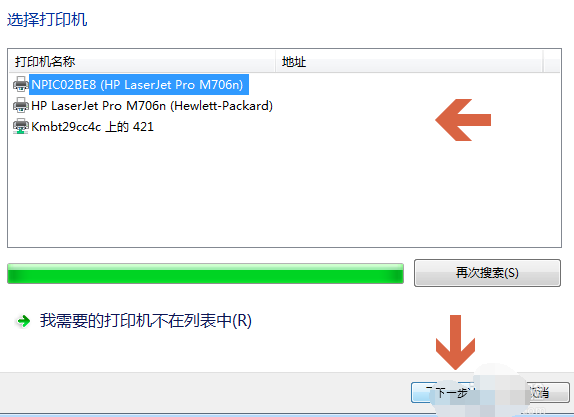
5、點擊后,如果打印機(jī)的驅(qū)動程序預(yù)裝在計算機(jī)中,打印機(jī)安裝的提示將彈出。按提示操作。

6、如果計算機(jī)中沒有打印機(jī)驅(qū)動程序,打印機(jī)驅(qū)動程序界面將彈出。在此界面中,您可以點擊左側(cè)的制造商名稱,然后在右側(cè)的打印機(jī)列表中找到相應(yīng)的打印機(jī)型號。
如果我們有機(jī)的驅(qū)動光盤,可點擊從磁盤安裝按鈕,在光盤中安裝打印機(jī)驅(qū)動。
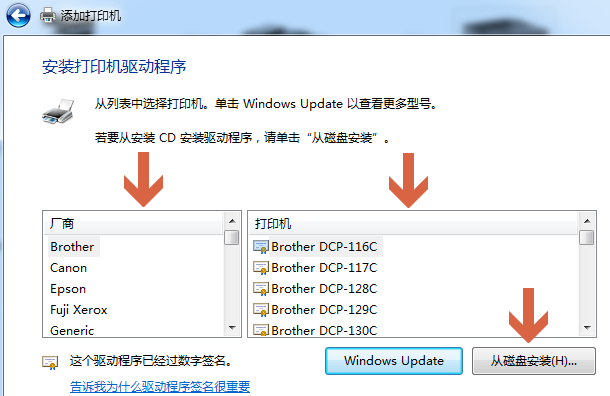
7、如果沒有驅(qū)動光盤,也可以在網(wǎng)上百度搜索相應(yīng)打印機(jī)型號的驅(qū)動程序,下載后雙擊安裝。
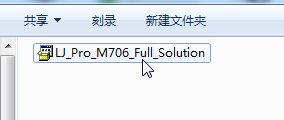
8、驅(qū)動程序的安裝相對簡單。雙擊打開安裝文件后,按提示操作。
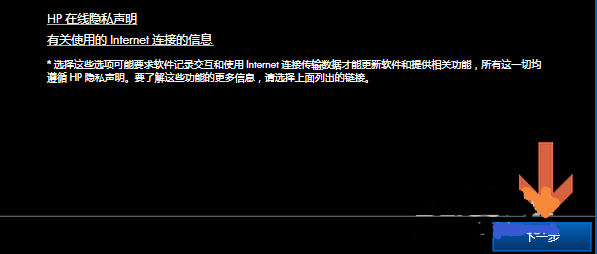
9、安裝驅(qū)動程序后,win7系統(tǒng)會提示是否共享打印機(jī),是否設(shè)置為默認(rèn)打印機(jī),我們可以根據(jù)需要設(shè)置。
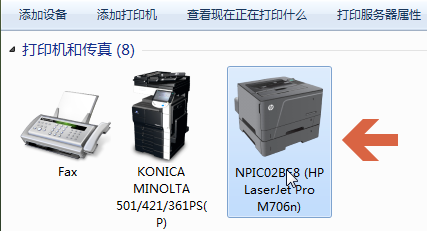
以上是win7添加打印機(jī)的方法,希望對朋友有幫助。
相關(guān)文章:
1. win10 6月更新發(fā)布 添加新組件 提升游戲性能等2. IE瀏覽器已停止工作什么原因 win7系統(tǒng)打開IE提示已停止工作怎么辦3. Windows 7旗艦版系統(tǒng)下鍵盤失靈無法輸入怎么辦?4. win10截圖Win+Shift+S保存在哪5. win10怎么擴(kuò)展畫面6. rthdcpl.exe是什么進(jìn)程?rthdcpl.exe進(jìn)程怎么關(guān)閉?7. 東芝SSD淪陷?微軟停止推送2018Windows10更新四月版8. 微軟Win11不再支持WEP等Wi-Fi加密協(xié)議9. win10鼠標(biāo)一直轉(zhuǎn)圈閃爍解決方法10. win10中恢復(fù)任務(wù)欄時間不顯示的具體處理方法

 網(wǎng)公網(wǎng)安備