Win11任務欄如何騰出更多空間?
Win11任務欄如何騰出更多空間? Windows 11的一大改變在于任務欄,系統(tǒng)默認將任務欄置于中間,且相關(guān)圖標都作了修改。Windows 11的任務欄是可以作定制的,例如可以設置將它左側(cè)對齊,就如同現(xiàn)在的Win10一樣。現(xiàn)在有人發(fā)現(xiàn),Windows 11的任務欄還擁有更多玩法,比如調(diào)整空間。
如何隱藏任務欄上的搜索圖標和其他內(nèi)置項目
當然,搜索圖標不會在任務欄上占據(jù)那么多空間。但是,它是多余的,因為您已經(jīng)可以使用“開始”菜單中的搜索工具進行搜索。為什么要留下額外的圖標來占用寶貴的屏幕空間?
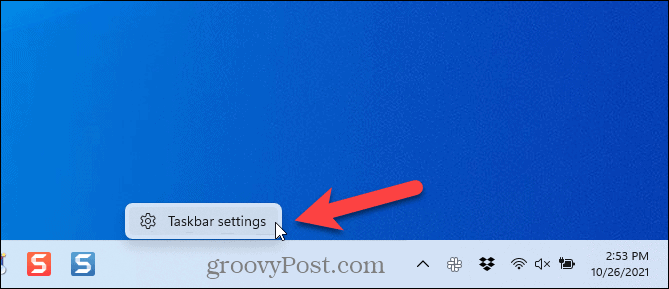
要隱藏搜索圖標和其他內(nèi)置任務欄項目,請右鍵單擊任務欄并選擇任務欄設置。
在個性化 》 任務欄屏幕上,您可以隱藏搜索圖標以及任務視圖按鈕、小部件按鈕和聊天按鈕。
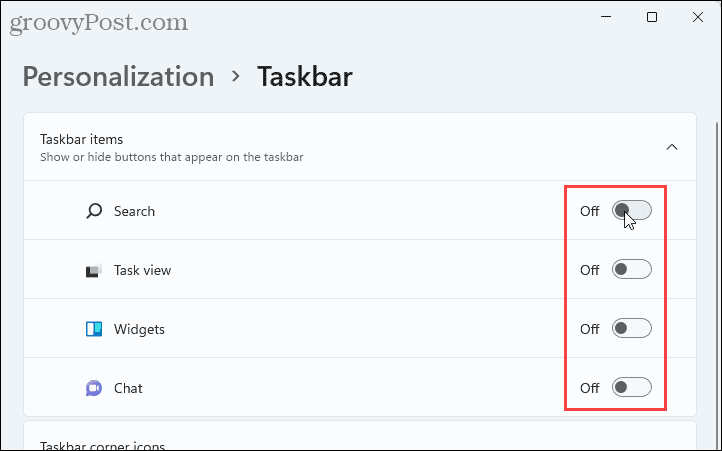
您可以通過按Windows 鍵 + Q快速訪問“開始”菜單上的“搜索”框。
該任務視圖按鈕訪問虛擬桌面功能。您仍然可以通過按Windows 鍵 + Tab在沒有任務欄上的按鈕的情況下訪問此功能。您也可以按Windows 鍵 + Ctrl + D直接創(chuàng)建新的虛擬桌面。
如何從任務欄中取消固定程序
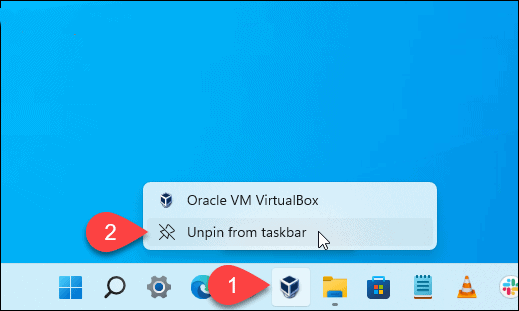
如果您已將許多程序固定到任務欄,您可能希望取消固定一些您不常使用的程序。您始終可以使用“搜索”框來查找要打開的程序。要從任務欄取消固定某個程序,請右鍵單擊該程序的圖標并選擇從任務欄取消固定。這將立即隱藏它。
如何隱藏任務欄角圖標
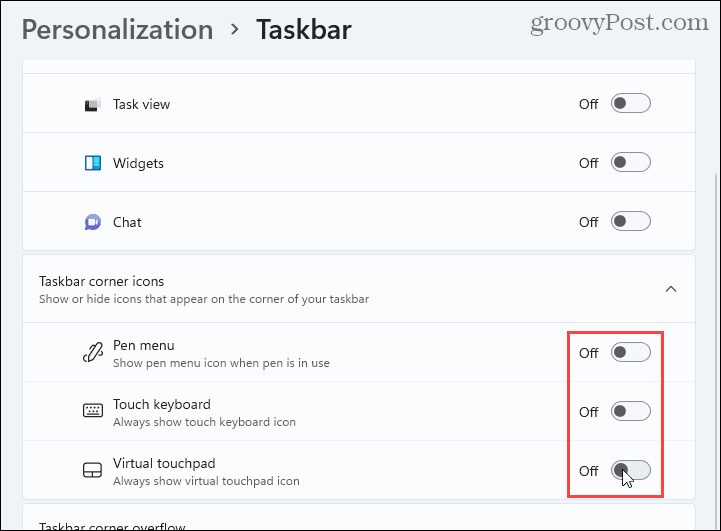
在任務欄的右側(cè),靠近時鐘和操作中心,您會看到其他系統(tǒng)圖標。這些措施包括p EN 菜單,觸摸式鍵盤,以及v irtual觸摸板。如果您不想看到這些圖標,可以隱藏它們。
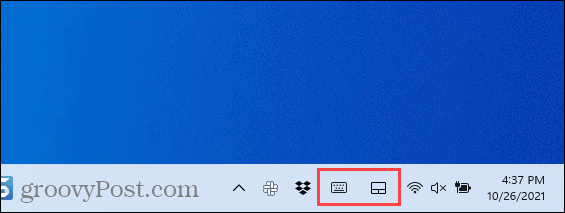
要隱藏這些圖標,請右鍵單擊任務欄并選擇任務欄設置。在任務欄角落圖標部分,單擊滑塊將圖標設置為Off。
如何隱藏任務欄角落溢出圖標
在通知區(qū)域或系統(tǒng)托盤圖標現(xiàn)在被稱為牛逼askbar角溢出圖標。這些是在后臺運行服務并通常位于系統(tǒng)托盤中的程序的圖標。然而,一些程序?qū)⑺鼈兊膱D標放在任務欄上,而不是默認放置在系統(tǒng)托盤中。但是,您可以將這些圖標移回系統(tǒng)托盤以節(jié)省任務欄上的空間。
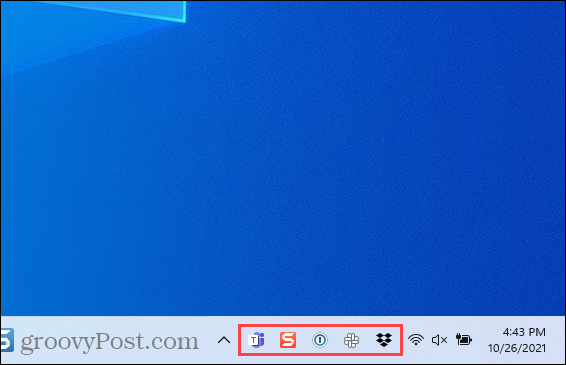
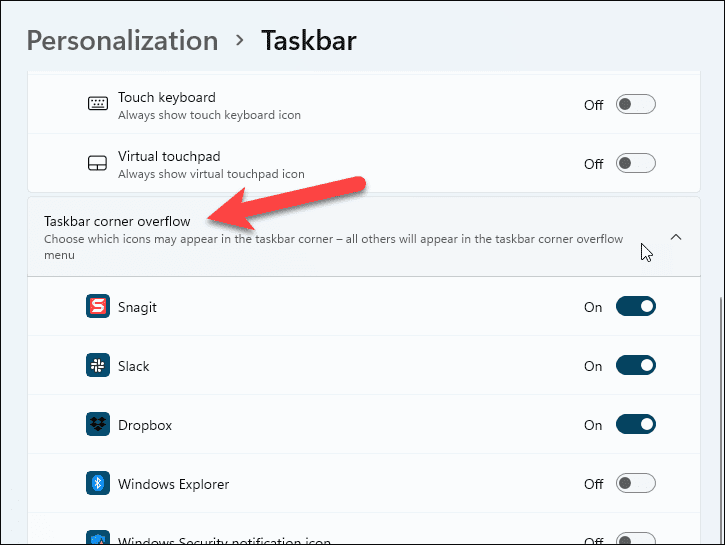
要將程序圖標移回系統(tǒng)托盤,請右鍵單擊任務欄并選擇任務欄設置。接下來,單擊任務欄角落溢出以展開該部分。要將應用程序移回系統(tǒng)托盤,請單擊該應用程序的滑塊按鈕將其關(guān)閉。您將不會再在任務欄上看到該應用程序。
如何隱藏任務欄
如果您通常在屏幕上空間不足,則可以在不使用任務欄時自動隱藏它。
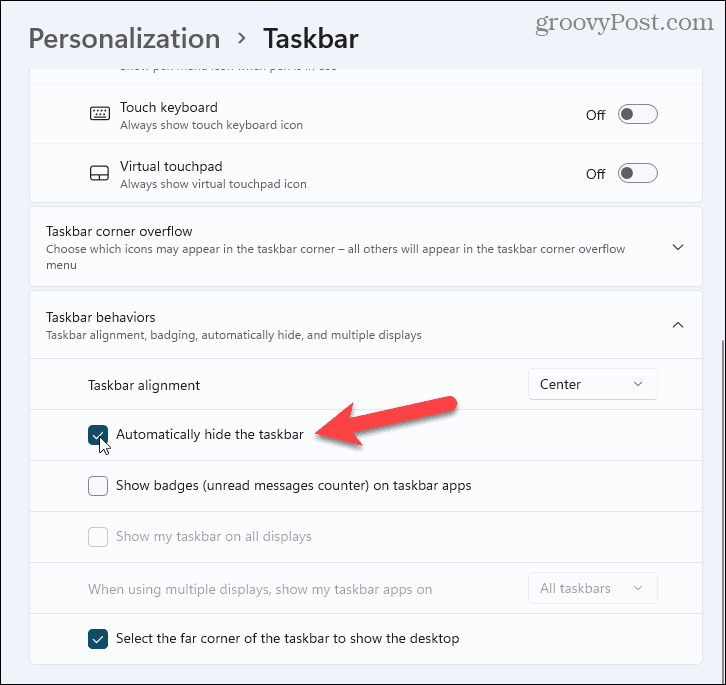
任務欄在屏幕底部變成一個非常細的條。將鼠標移到該條上以再次顯示任務欄。
自定義 Windows 11
上面的步驟應該可以幫助您釋放任務欄上的空間用于其他事情。但是,您還可以通過其他方式自定義任務欄,包括將其移動到屏幕頂部。
相關(guān)文章:
1. win7電腦usb接口功能不足的解決方法2. 怎么在win8系統(tǒng)查看電腦顯卡類型?查看獨立顯卡與集成顯卡的方法3. 怎么關(guān)閉win10自動更新詳細教程4. 點擊Windows7庫文件圖標打開界面與XP一樣5. Windows Server 2008幾個明顯漏洞封堵過程6. Win10睡眠喚醒就藍屏ntoskrnl.exe 代碼0x000000ef怎么辦?7. win11如何投屏到投影儀8. U盤移動硬盤在Windows 7下不能正常刪除的解決方案9. Win10系統(tǒng)如何切換桌面10. Win10專業(yè)版系統(tǒng)網(wǎng)絡圖標出現(xiàn)紅叉不能上網(wǎng)怎么辦?

 網(wǎng)公網(wǎng)安備