Win10磁盤如何分區(qū)?Win10硬盤分區(qū)的步驟
隨著Win10系統(tǒng)的發(fā)布,很多用戶都想體驗Win10系統(tǒng),因為Win10系統(tǒng)已經(jīng)發(fā)布了一段時間了有的用戶已經(jīng)在體驗中了。很多人都還不太會用,畢竟是新的系統(tǒng)。就拿磁盤分區(qū)這個問題來說吧!該怎么重新進行磁盤分區(qū)呢?Win10如何磁盤分區(qū)?現(xiàn)在就和大家一起分享下吧。
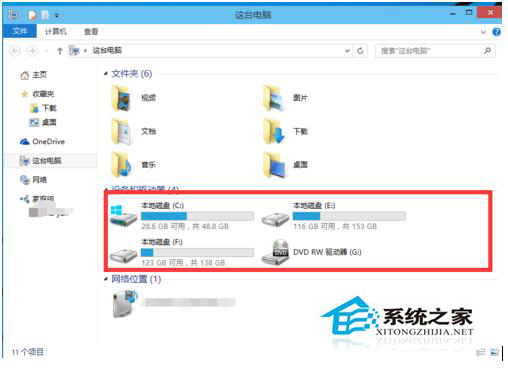
具體步驟如下:
1、進行分區(qū)之前,我們必須進入系統(tǒng)的磁盤管理。進入磁盤管理發(fā)方式有兩種。一種是通過電腦屬性,進入磁盤管理。第二種是直接右鍵點擊windows鍵(windows+X)選擇磁盤管理。
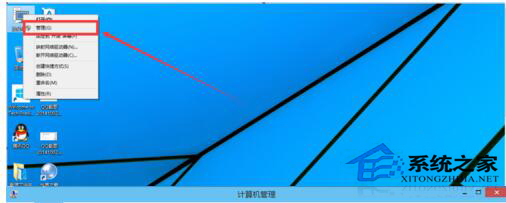
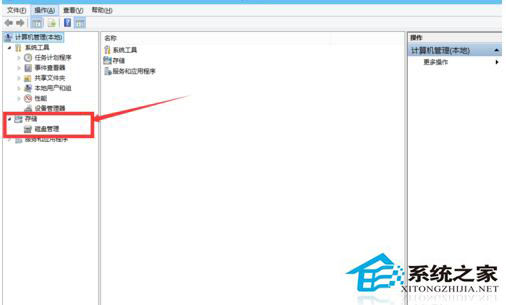
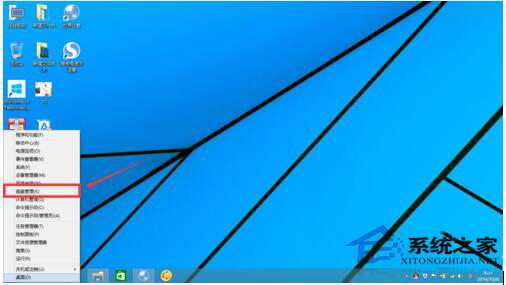
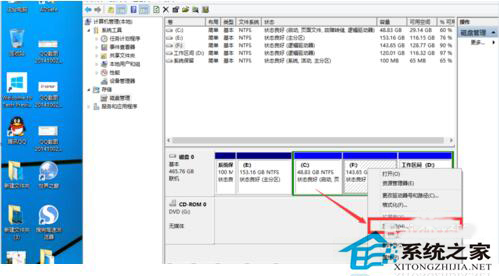
2、進入磁盤管理之后,我們可以看到我的分區(qū)情況。然后選擇你需要進行分區(qū)的磁盤,點擊右鍵,選擇“壓縮卷”,如圖示。
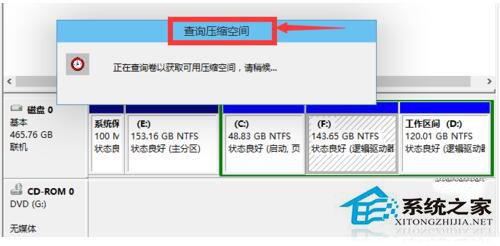
3、然后系統(tǒng)會自動的查詢壓縮空間,如圖示。
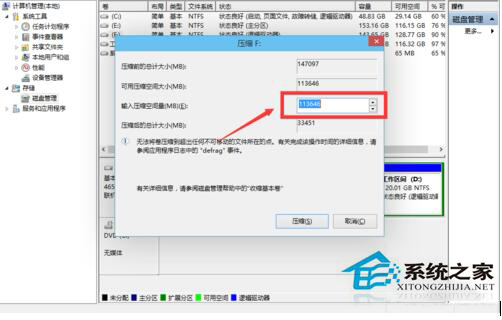
4、然后我們選擇選擇好需要壓縮空間的大小。點擊壓縮。
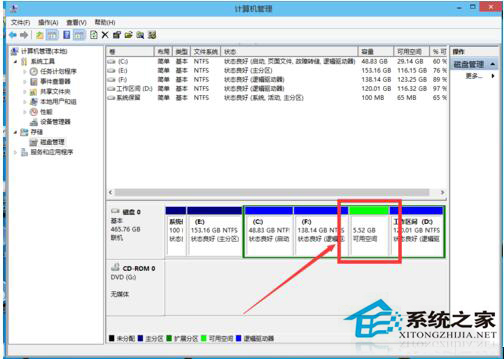
5、等一會,空間就壓縮好了。如圖示會出現(xiàn)一個可用的空間。這就是我們剛才壓縮出來的空間。
6、我們選中該空白分區(qū),點擊右鍵,選擇“新建簡單卷”,如圖示。

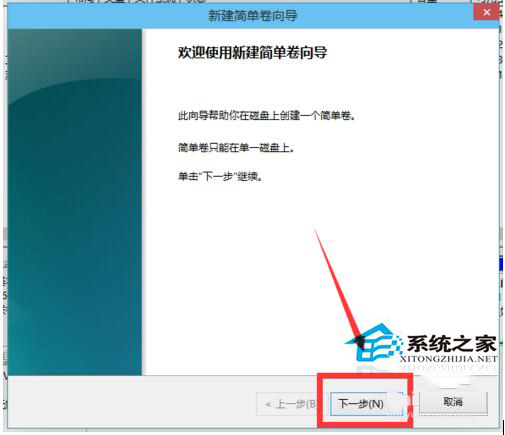
7、進入新建簡單卷向?qū)В覀冞@里直接點擊“下一步”就好了。
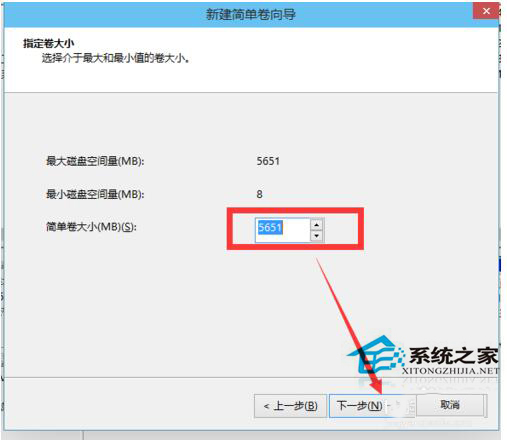
8、我們指定卷的大小,我們可以輸入自己想要的大小。然后點擊“下一步”。
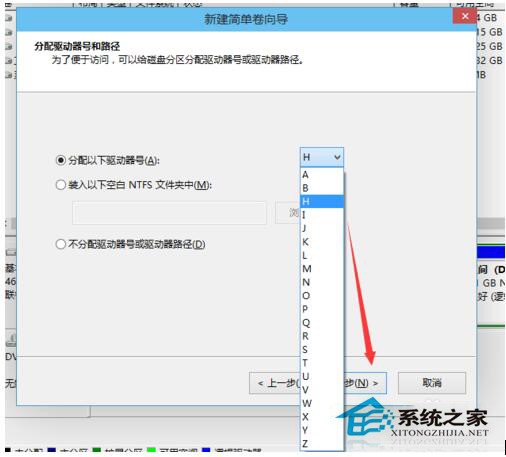
9、為你新建的簡單卷,選擇盤符。
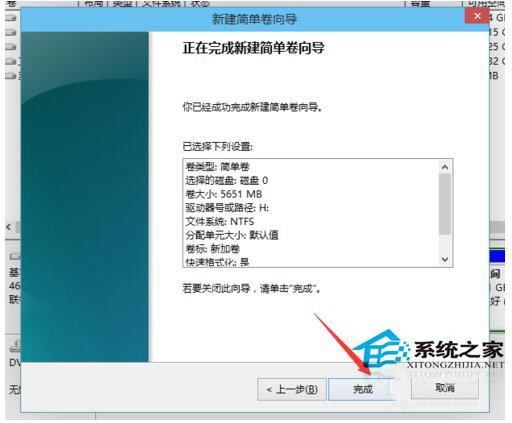
10、為你新建的簡單卷選擇磁盤的格式,這里我們一般選擇“NTFS”就好了。

11、點擊完成。等待一會就好了。
上述就是Win10磁盤分區(qū)的解決方法,有遇到此問題的用戶可以按照上面步驟去操作,都是有叫你怎么操作的,一步一個腳印,操作起來簡單。希望能夠幫到你們! 不懂如何分區(qū)的朋友還可以參考:《Win10進行磁盤分區(qū)的多種方法》。
相關(guān)文章:
1. win10截圖Win+Shift+S保存在哪2. win10 6月更新發(fā)布 添加新組件 提升游戲性能等3. win10怎么擴展畫面4. Windows 7旗艦版系統(tǒng)下鍵盤失靈無法輸入怎么辦?5. 沒有收到win10推送怎么辦6. win10中恢復(fù)任務(wù)欄時間不顯示的具體處理方法7. Win11正式版怎么安裝Android系統(tǒng)?Win11安裝安卓系統(tǒng)方法教程8. 開機黑屏顯示windowssystem32winload.efi錯誤怎么解決?9. MacOS系統(tǒng)在哪打開防火墻? MacOS13打開防火墻的技巧10. win10 5月更新出問題:升級后無法登陸微軟自家應(yīng)用

 網(wǎng)公網(wǎng)安備