Win7任務(wù)欄假死怎么解決?
很多用戶在使用電腦的過程中,經(jīng)常都有遇到這樣那樣的問題,比如:任務(wù)欄假死的情況,不管你怎么點都沒用,最后也只能選擇重啟電腦。想必遇到這種問題的用戶很多吧,那么面對這種任務(wù)欄假死的狀態(tài)該怎么解決呢?現(xiàn)在小編就為大家介紹一下Win7任務(wù)欄假死情況的解決方法。
具體方法如下:
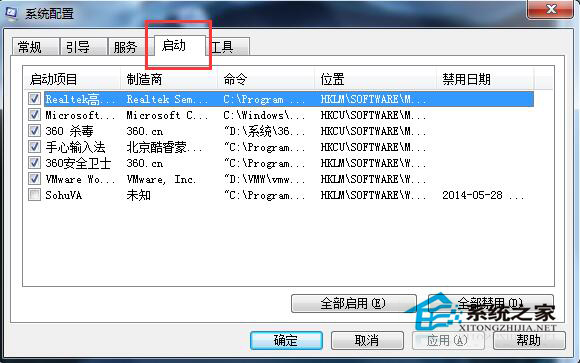
1、將一些沒有必要的啟動程序關(guān)閉掉,方法是首先打開運行對話框并輸入msconfig,回車打開系統(tǒng)配置窗口,切換到“啟動”選項卡下,然后將不必要的啟動取消勾選點擊確定即可。
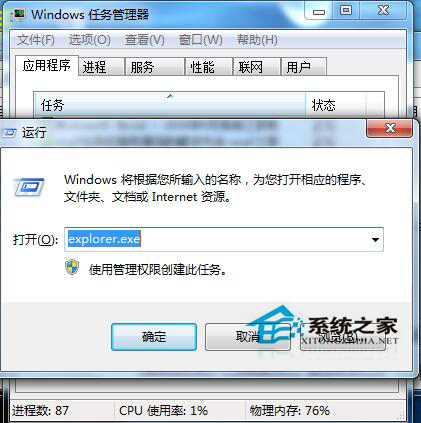
2、首先鼠標右擊任務(wù)欄,右鍵菜單中選擇“啟動任務(wù)管理器”選項,然后在進程中先將explorer.exe結(jié)束,然后點擊窗口上方的“文件-新建任務(wù)”,然后再打開的創(chuàng)建新任務(wù)界面中輸入“explorer.exe”,點擊確定按鈕即可。
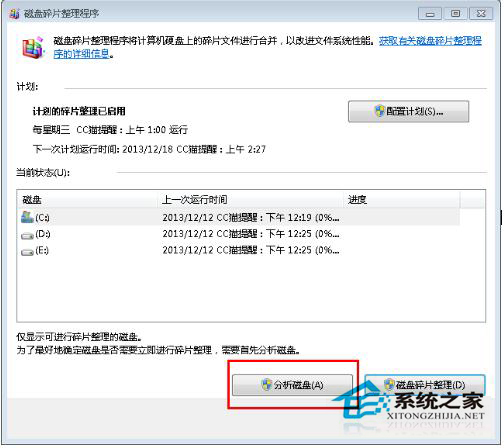
3、對系統(tǒng)的磁盤碎片進行清理,方法是依次打開“開始 --所有程序--附件--系統(tǒng)工具--磁盤碎片整理程序”,選擇C盤,然后點擊“分析”,之后開始碎片整理。
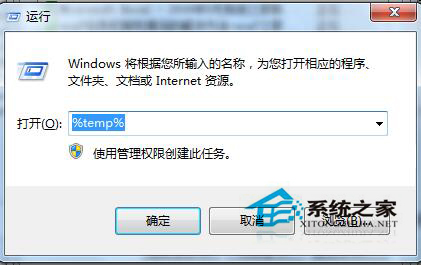
4、也有可能是文件太多造成系統(tǒng)的臨時文件垃圾冗余,建議定期清除一下垃圾文件,方法是打開“開始-運行”,在運行對話框中輸入%temp% ,點擊確定,然后在彈出來的界面中將一些沒用的文件刪除掉。
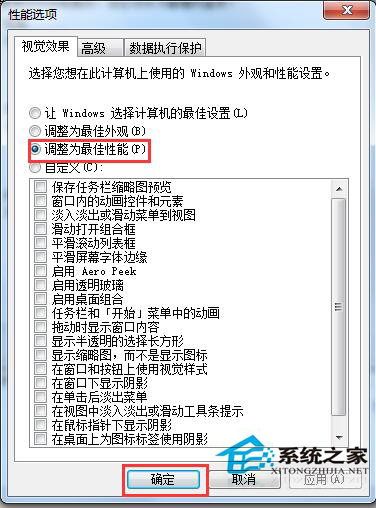
5、優(yōu)化視覺效果,首先右擊計算機圖標選擇屬性, 然后在彈出來的界面中點擊左側(cè)的“高級系統(tǒng)”設(shè)置,然后在彈出窗口中切換到“高級”選項卡,點擊性能欄目下的“設(shè)置”按鈕,然后將時間效果選擇“調(diào)整為最佳性能”或只保留一些必要的項目即可。
以上就是關(guān)于Win7任務(wù)欄假死情況的解決方法,如果你也遇到此類問題的,可以試試上面的方法, 不然你只能選擇重啟電腦啊!希望在這里能夠幫助到你們。
相關(guān)文章:
1. rthdcpl.exe是什么進程?rthdcpl.exe進程怎么關(guān)閉?2. IE瀏覽器已停止工作什么原因 win7系統(tǒng)打開IE提示已停止工作怎么辦3. win10截圖Win+Shift+S保存在哪4. Windows 7旗艦版系統(tǒng)下鍵盤失靈無法輸入怎么辦?5. Win8.1建行網(wǎng)銀報錯0130Z110S002怎么辦?6. 微軟Win11不再支持WEP等Wi-Fi加密協(xié)議7. windows許可證即將過期怎么辦詳細介紹8. win10系統(tǒng)設(shè)置登錄界面和鎖屏界面一致的方法9. win11正版升級需要重裝嗎10. win10累積更新KB5010342發(fā)布 修復bug

 網(wǎng)公網(wǎng)安備