Win7筆記本攝像頭打不開的解決方法
隨著時代的進步,基本上的人都用上筆記本電腦了。因為電腦有自帶的攝像頭,不像臺式電腦一樣,還要自己去買一個攝像頭,才可以和對方視頻聊天。但是最近有網(wǎng)友反應(yīng),自己Win7系統(tǒng)的筆記本攝像頭打不開,這是什么情況?如何解決這個問題呢?那下面就和大家說一下Win7筆記本攝像頭打不開的解決方法。
具體步驟如下:
一、電腦設(shè)置啟用攝像頭
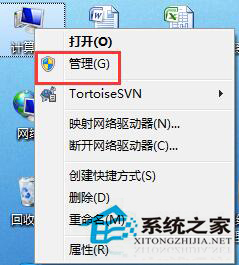
1、在計算機上右擊,選擇“管理”:
2、如下圖:
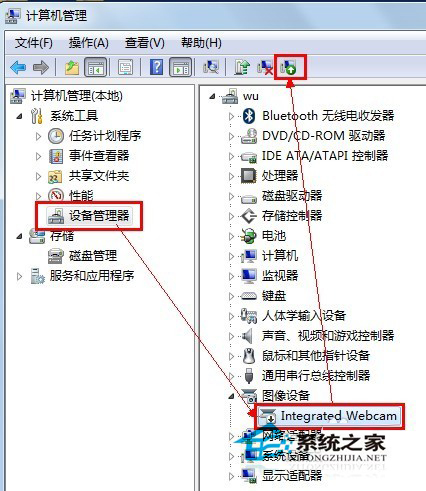
3、單擊“設(shè)備管理器”,然后選擇圖像設(shè)備下的攝像頭設(shè)備,單擊上方的“啟用”按鈕:
4、如下圖:
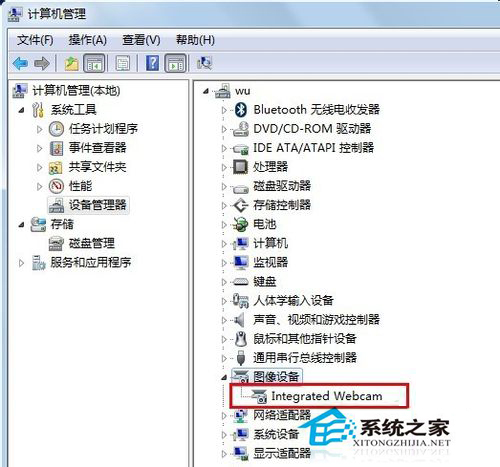
5、稍等片刻,即可啟用成功。啟用成功若不可用,可以嘗試重啟計算機:
6、如下圖:
二、驅(qū)動精靈安裝驅(qū)動
1、主流的攝像頭都是系統(tǒng)默認的驅(qū)動即可啟用的,即常說的免驅(qū)動攝像頭。如果沒法使用,說明主板沒有識別攝像頭,嘗試升級主板驅(qū)動即可:。
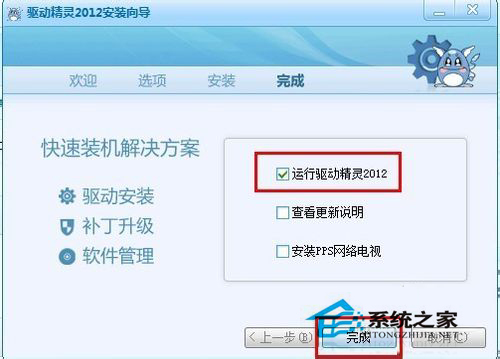
2、下載安裝驅(qū)動精靈212,并運行:
3、如下圖:
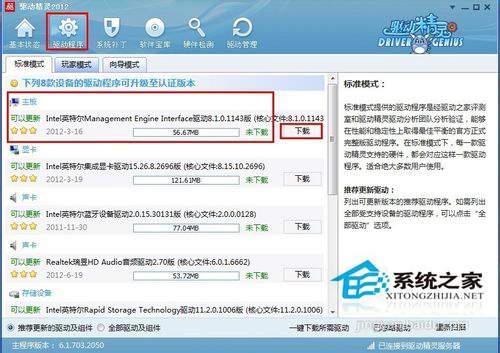
4、依次單擊“驅(qū)動程序”,主板下的“下載”,耐心等待下載完成:
5、如下圖:
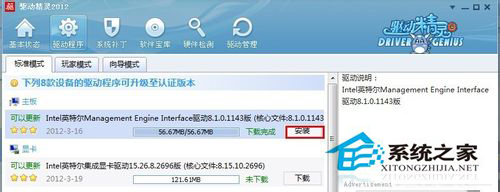
6、單擊“安裝”:
7、如下圖:
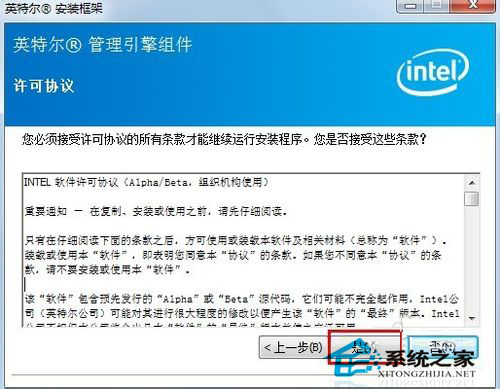
8、在新打開的窗口上單擊“是”,進入下一步:
9、如下圖:
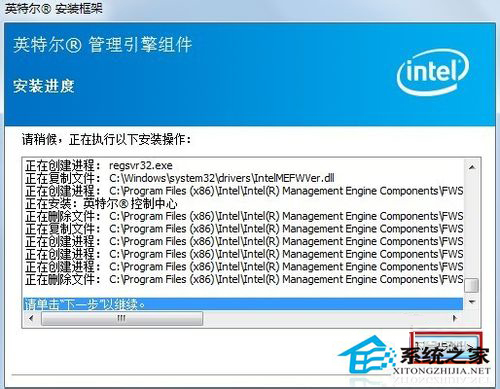
10、耐心等待安裝完成,并單擊“下一步”:
11、如下圖:
12、如果提示是否安裝設(shè)備,請選擇“安裝”:
13、如下圖:
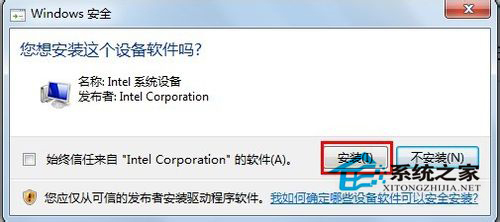
14、根據(jù)需要,選擇是否重啟計算機,然后單擊“完成”:
15、如下圖:
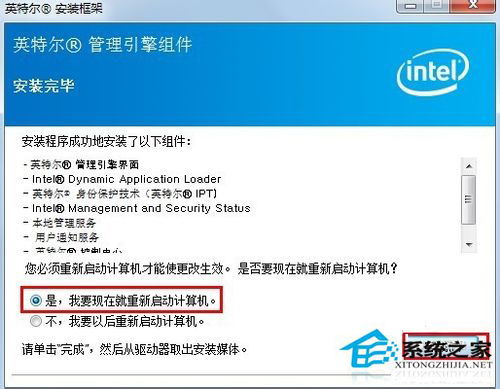
16、重啟電腦后,即可使用攝像頭了。
三、攝像頭自身問題審查
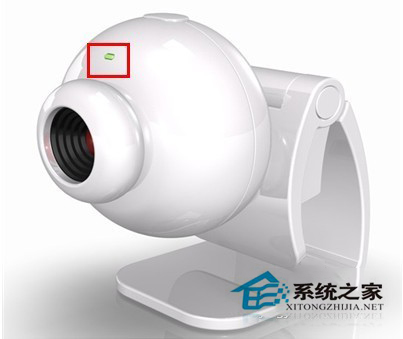
1、接攝像頭到電腦上,如果攝像頭的指示燈亮,表示攝像頭的供電沒問題:
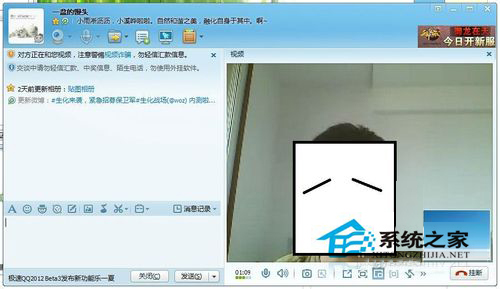
2、接攝像頭到別的電腦上,如果工作正常,表示攝像頭沒問題,否則,請更換攝像頭:
以上也就是Win7筆記本攝像頭打不開的解決方法,看了這些相信大家應(yīng)該知道怎么解決了吧!如果遇到問題也就不怕了,還不知道怎么解決的可以參考上述的方法去解決。
相關(guān)文章:
1. 華為matebook怎么升級win112. Win11系統(tǒng)安裝Android子系統(tǒng)完整教程3. Win10搜索框太大怎么縮小?Win10搜索框縮小教程4. mac系統(tǒng)自帶的地圖怎么避開收費站? 蘋果地圖避開收費站的技巧5. Win11怎么運行安卓應(yīng)用?Win11直接運行安卓app教程6. Win10如何屏蔽更新?Win10屏蔽更新的詳細步驟7. Windows 7旗艦版系統(tǒng)下鍵盤失靈無法輸入怎么辦?8. Win11預(yù)覽版23419正在整合 Cloud PC 相關(guān)的組件和功能9. Win7開機提示登錄進程初始化失敗如何解決?10. Win7系統(tǒng)沒有Rthdcpl.exe如何解決?
 網(wǎng)公網(wǎng)安備