文章詳情頁(yè)
Win7如何更改盤(pán)符?Win7修改系統(tǒng)盤(pán)符教程
瀏覽:24日期:2022-11-03 16:59:54
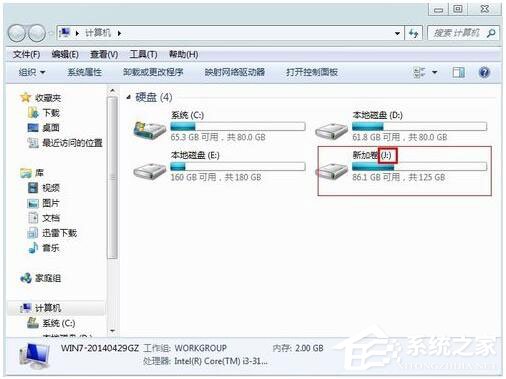
有時(shí)候,我們把電腦進(jìn)行分區(qū)之后,卻發(fā)現(xiàn)磁盤(pán)盤(pán)符的編號(hào)錯(cuò)了,想要在重新分區(qū)以恢復(fù)盤(pán)符編號(hào)順序,但是又覺(jué)得麻煩,那么該怎么辦呢,Win7要如何更改盤(pán)符呢?不懂的朋友看看小編整理的Win7修改系統(tǒng)盤(pán)符教程吧!
方法/步驟:
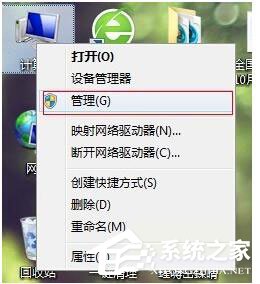
1、更改盤(pán)符很簡(jiǎn)單,不用下載其他什么軟件,Win7自帶更改盤(pán)符的功能。在“計(jì)算機(jī)”上右鍵,然后選擇“管理”。
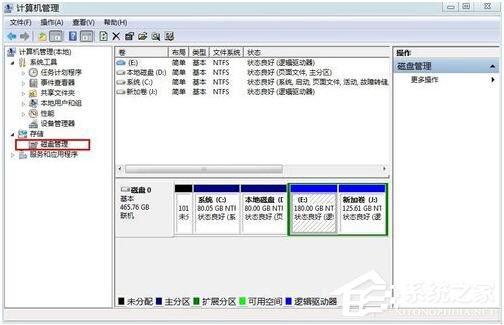
2、在計(jì)算機(jī)管理窗口的左側(cè)選擇“磁盤(pán)管理”。在窗口的右下側(cè),會(huì)出現(xiàn)本機(jī)的所有盤(pán)符。
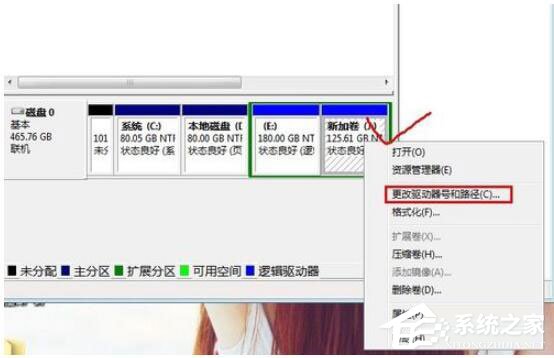
3、單擊選中要更改盤(pán)符的硬盤(pán)分區(qū)(本例為新加卷:J),選中后單擊鼠標(biāo)右鍵,在右鍵菜單中選擇“更改驅(qū)動(dòng)器號(hào)和路徑”。
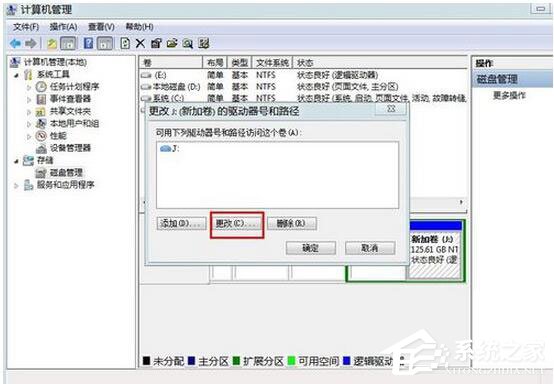
4、在更改驅(qū)動(dòng)器號(hào)和路徑的窗口中,單擊“更改”按鈕。
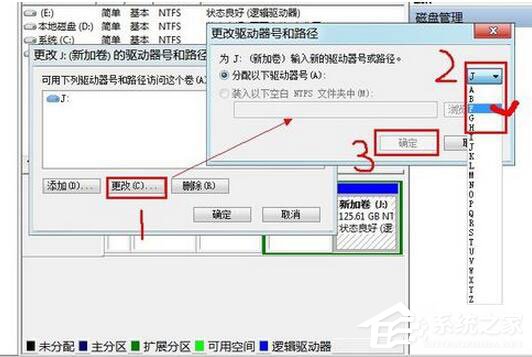
5、在彈出的對(duì)話框中,在下拉列表中把“J”改成“F”。然后單擊“確定”在彈出的確定框直接選擇“是”按鈕,完成盤(pán)符更改。
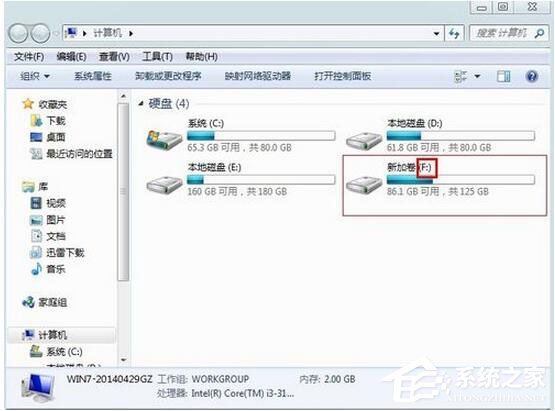
6、好了,現(xiàn)在我們打開(kāi)“就算計(jì)”窗口,可以看出盤(pán)符“J”已經(jīng)被改為“F”。
以上就是Win7修改系統(tǒng)盤(pán)符的全部教程內(nèi)容了,很簡(jiǎn)單吧,只需要用到Win7自帶更改盤(pán)符的功能就可以了,大家趕緊按照教程方法試試吧!
標(biāo)簽:
Windows系統(tǒng)
win7
上一條:Win7如何安裝Activex控件?安裝ActiveX控件的方法下一條:Win7系統(tǒng)插入U(xiǎn)盤(pán)出現(xiàn)提示“I/O設(shè)備錯(cuò)誤”怎么解決?
相關(guān)文章:
1. win10截圖Win+Shift+S保存在哪2. win10 6月更新發(fā)布 添加新組件 提升游戲性能等3. win10怎么擴(kuò)展畫(huà)面4. 沒(méi)有收到win10推送怎么辦5. 東芝SSD淪陷?微軟停止推送2018Windows10更新四月版6. rthdcpl.exe是什么進(jìn)程?rthdcpl.exe進(jìn)程怎么關(guān)閉?7. Windows 7旗艦版系統(tǒng)下鍵盤(pán)失靈無(wú)法輸入怎么辦?8. win10中恢復(fù)任務(wù)欄時(shí)間不顯示的具體處理方法9. Win7系統(tǒng)電腦開(kāi)機(jī)黑屏只有鼠標(biāo)的解決辦法10. 微軟Win11不再支持WEP等Wi-Fi加密協(xié)議
排行榜

 網(wǎng)公網(wǎng)安備