文章詳情頁
Win7系統(tǒng)怎么更新無線網(wǎng)卡驅(qū)動?
瀏覽:13日期:2022-11-02 14:41:35
很多時候,當無線網(wǎng)卡用的時間長了,都會經(jīng)常出現(xiàn)掉線,無法上網(wǎng)的情況。那么這時候,我們就得對無線網(wǎng)卡驅(qū)動更新一下了。那么,在Win7系統(tǒng)下要怎么更新無線網(wǎng)卡驅(qū)動呢?下面,我們一起來看一下。
方法/步驟
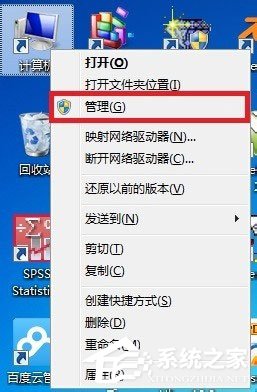
1.右鍵點擊電腦桌面的計算機,選擇管理,打開計算機管理窗口。
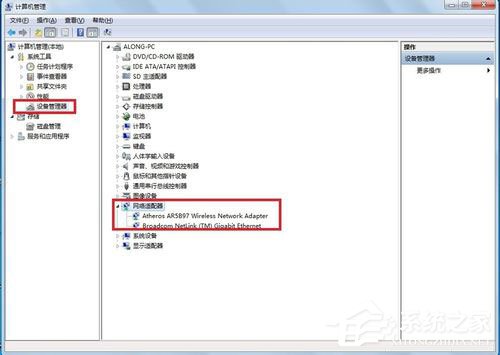
2.在計算機管理窗口中,選擇設(shè)備管理,在右邊的設(shè)備管理中選擇網(wǎng)絡(luò)適配器,這樣便可以看到電腦中所裝的關(guān)于網(wǎng)絡(luò)的驅(qū)動了,wirless network adapter便是無線網(wǎng)卡驅(qū)動。
3.選擇此驅(qū)動,右鍵點擊,可以看到更新驅(qū)動程序軟件,點擊即可聯(lián)網(wǎng)更新驅(qū)動了。

在第三方軟件高度發(fā)達的今天,也可以借助第三方軟件來更新電腦中的驅(qū)動,這樣更為方便智能,這里以驅(qū)動精靈為例。
1.按照提示安裝好即可,打開驅(qū)動精靈軟件,軟件會自動識別電腦型號,點擊一鍵體檢。

2.軟件便會對你的系統(tǒng)中安裝的驅(qū)動進行全面的體檢,體檢結(jié)束后,點擊左上方的驅(qū)動程序。

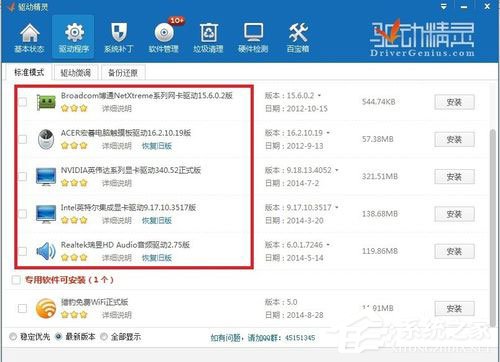
3.在此界面下,便可以查看你電腦中,那些驅(qū)動需要更新,選擇對應(yīng)的無線無卡驅(qū)動,點擊安裝即可。(由于我的無線網(wǎng)卡驅(qū)動為最新的,所以沒有顯示更新)
以上就是Win7系統(tǒng)下更新無線網(wǎng)卡驅(qū)動的方法,通過以上操作對無線網(wǎng)卡驅(qū)動更新后,就不會再經(jīng)常出現(xiàn)掉線的情況了。
標簽:
Windows系統(tǒng)
win7
相關(guān)文章:
1. win10怎么擴展畫面2. win10截圖Win+Shift+S保存在哪3. 沒有收到win10推送怎么辦4. win10中恢復任務(wù)欄時間不顯示的具體處理方法5. win10 6月更新發(fā)布 添加新組件 提升游戲性能等6. Windows 7旗艦版系統(tǒng)下鍵盤失靈無法輸入怎么辦?7. 開機黑屏顯示windowssystem32winload.efi錯誤怎么解決?8. Win11正式版怎么安裝Android系統(tǒng)?Win11安裝安卓系統(tǒng)方法教程9. Win11安裝安卓APP有沒有要求 Win11安裝安卓APP有哪些要求10. win10 5月更新出問題:升級后無法登陸微軟自家應(yīng)用
排行榜

 網(wǎng)公網(wǎng)安備