Win7桌面右鍵顯示隱藏文件的方法
右鍵菜單是日常使用電腦中經常需要用到的,所以如果能把一些選項添加進右鍵菜單的話就方便多了。那Win7如何將顯示/隱藏文件擴展名添加進右鍵菜單呢?現在小編就和大家說一下Win7桌面右鍵顯示隱藏文件的方法。
方法/步驟如下:
1、桌面右鍵新建一個文本文檔,將下列代碼粘貼進去,保存。
Windows Registry Editor Version 5.00
[HKEY_CLASSES_ROOT*shellDisplayFileExt]
@=“顯示/隱藏 文件擴展名”
[HKEY_CLASSES_ROOT*shellDisplayFileExtCommand]
@=“WScript.exe C:WindowsSuperHidden.vbs”
[HKEY_CLASSES_ROOTDirectoryBackgroundshellDisplayFileExt]
@=“顯示/隱藏 文件擴展名”
[HKEY_CLASSES_ROOTDirectoryBackgroundshellDisplayFileExtCommand]
@=“WScript.exe C:WindowsSuperHidden.vbs”
[HKEY_CLASSES_ROOTFoldershellDisplayFileExt]
@=“顯示/隱藏 文件擴展名”
[HKEY_CLASSES_ROOTFoldershellDisplayFileExtCommand]
@=“WScript.exe C:WindowsSuperHidden.vbs”
[HKEY_LOCAL_MACHINESOFTWAREClasses*shellDisplayFileExt]
@=“顯示/隱藏 文件擴展名”
[HKEY_LOCAL_MACHINESOFTWAREClasses*shellDisplayFileExtCommand]
@=“WScript.exe C:WindowsSuperHidden.vbs”
[HKEY_LOCAL_MACHINESOFTWAREClassesDirectoryBackgroundshellDisplayFileExt]
@=“顯示/隱藏 文件擴展名”
[HKEY_LOCAL_MACHINESOFTWAREClassesDirectoryBackgroundshellDisplayFileExtCommand]
@=“WScript.exe C:WindowsSuperHidden.vbs”
[HKEY_LOCAL_MACHINESOFTWAREClassesFoldershellDisplayFileExt]
@=“顯示/隱藏 文件擴展名”
[HKEY_LOCAL_MACHINESOFTWAREClassesFoldershellDisplayFileExtCommand]
@=“WScript.exe C:WindowsSuperHidden.vbs”
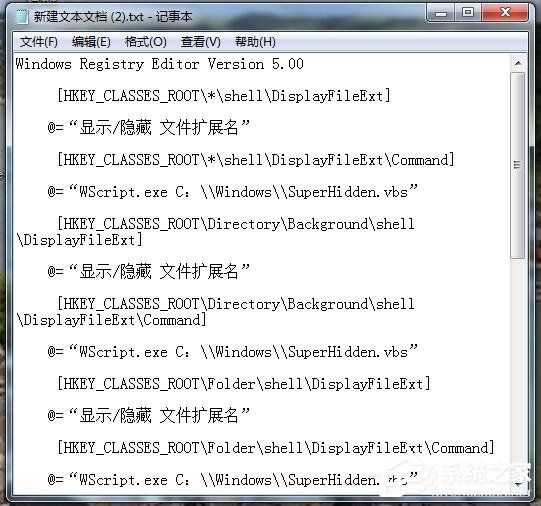
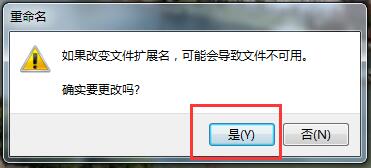
2、隨便保存一個文件名,后綴為reg,碰到提示后,確認更改即可。
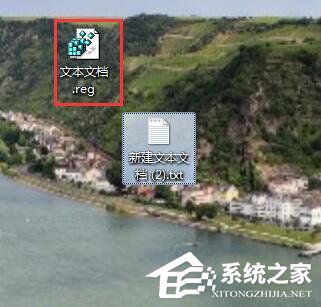
3、更改后,變成了一個注冊表文件,如下圖。(本測試保存為擴展名.reg,你可以用任何名字)
4、雙擊這個reg文件,不用理會提示,點確定。
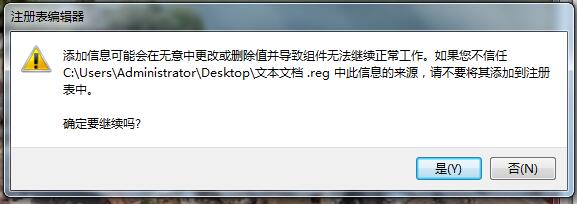
5、提示添加成功。
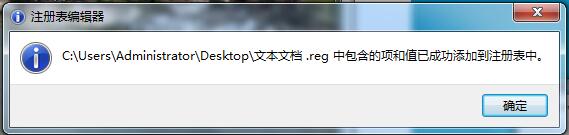
6、退到桌面,刷新一下,就可以在右鍵菜單里發現多了一個顯示/隱藏 文件擴展名選項。
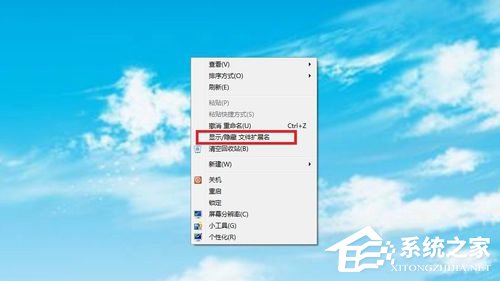
以上也就是小編給大家詳細介紹的Win7桌面右鍵顯示隱藏文件的方法全部內容了。用鼠標右鍵快速顯示/隱藏文件擴展名,這樣是不是很方便啊!如有需要的用戶,可以去試一下啊!方法就在上面。
相關文章:
1. win10怎么安裝ie瀏覽器?win10安裝ie瀏覽器的方法說明2. Win10如何屏蔽更新?Win10屏蔽更新的詳細步驟3. Win10搜索框太大怎么縮小?Win10搜索框縮小教程4. Win7系統沒有Rthdcpl.exe如何解決?5. Win11系統安裝Android子系統完整教程6. mac系統自帶的地圖怎么避開收費站? 蘋果地圖避開收費站的技巧7. Win11預覽版23419正在整合 Cloud PC 相關的組件和功能8. Win7開機提示登錄進程初始化失敗如何解決?9. Win11怎么運行安卓應用?Win11直接運行安卓app教程10. 華為matebook怎么升級win11
 網公網安備
網公網安備