Win7系統(tǒng)DNS怎么設(shè)置?
DNS地址是一個域名服務(wù)器地址,它可以把用戶的網(wǎng)站地址解析成IP地址。如果這個服務(wù)器出現(xiàn)問題,可能就上不了網(wǎng)了。我們在使用Win7系統(tǒng)的時候,就是因為域名解析服務(wù)器不能將要訪問的域名解析為正確的IP地址,造成我們無法訪問網(wǎng)絡(luò)。遇到這樣問題我們要如何解決呢?現(xiàn)在就和小編一起去看看Win7系統(tǒng)DNS設(shè)置的方法。
方法/步驟如下:
1、在修改DNS之前我們需要先知道我們的DNS服務(wù)器地址是什么,那么我們怎么來查詢我們的DNS服務(wù)器地址呢?
在“開始”中找到“運行”(或者直接【W(wǎng)in】+【R】),然后輸入“cmd”進入管理員操作界面:
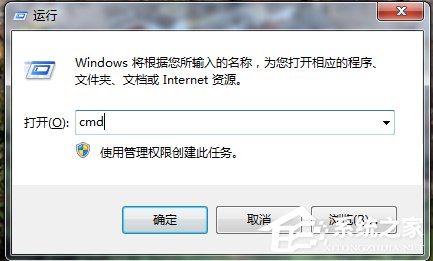
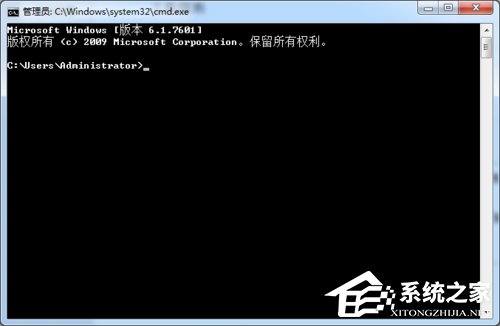
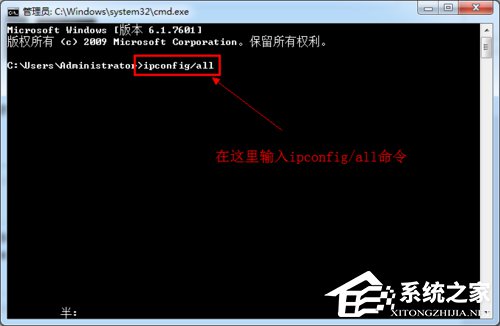
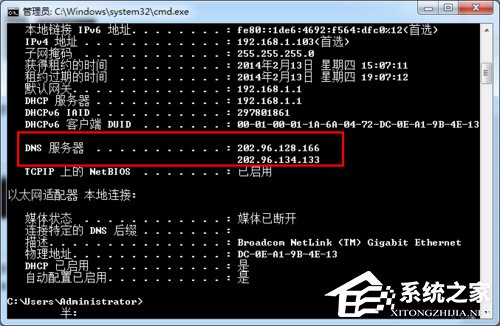
2、在管理員界面中輸入命令:ipconfig/all然后按Enter鍵確認(rèn)即可顯示W(wǎng)indows IP配置,在這里我們可以查看我們的DNS服務(wù)器地址。
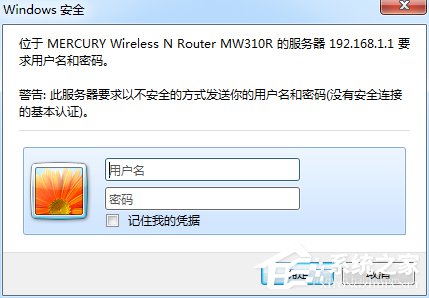
3、如果你連接了路由的話也可以通過路由來查看你的DNS服務(wù)器地址,在瀏覽器輸入地址192.168.1.1彈出路由器登入對話框,通常路由器默認(rèn)的賬戶密碼均為:admin(登入后可修改)。登入路由之后我們就可以在首頁查看到DNS服務(wù)器地址了。

4、知道了DNS地址我們就可以來修改了,點擊電腦右下角的連接圖標(biāo),選擇“打開網(wǎng)絡(luò)和共享中心”,當(dāng)然也可以在控制面板中“網(wǎng)絡(luò)和Internet”進入“打開網(wǎng)絡(luò)和共享中心”:
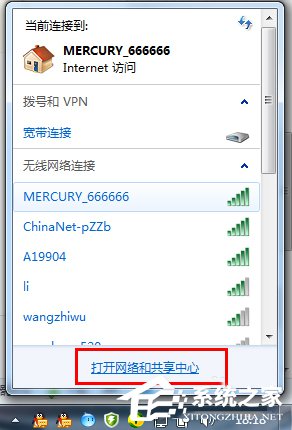
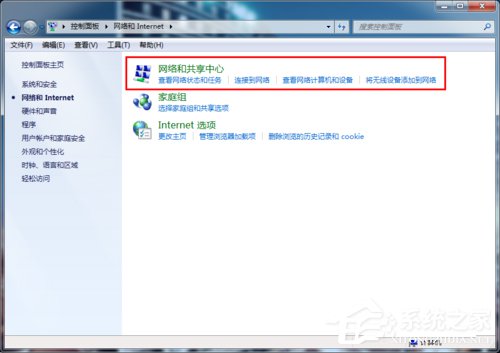
5、進入“網(wǎng)絡(luò)和共享中心”后,我們再點擊“本地連接”進入“本地連接 狀態(tài)”對話框:
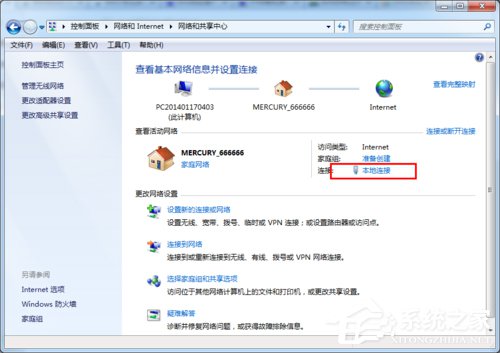
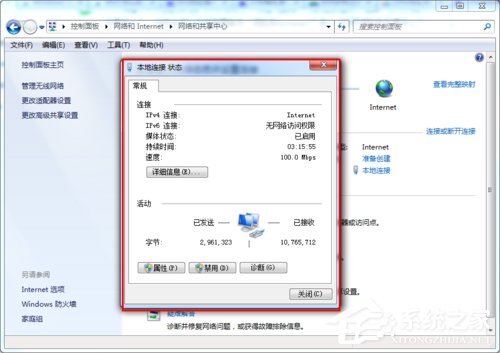
6、在“本地連接 狀態(tài)”對話框中點擊“屬性”選項,彈出本地連接屬性對話框:
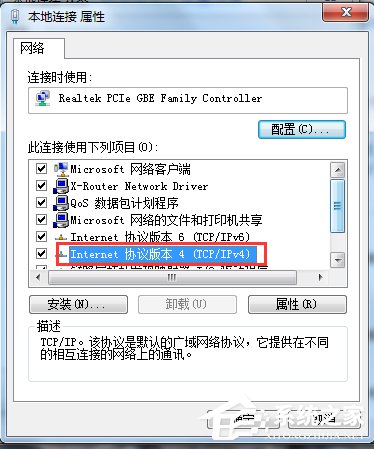
7、這里我們選中本地連接屬性對話框中的“Internet 協(xié)議版本4 (ICP/iPv4)”,雙擊后者選擇下方的屬性,之后即可進入“Internet 協(xié)議版本4 (ICP/iPv4)屬性對話框”,在這里邊即可更改DNS設(shè)置。
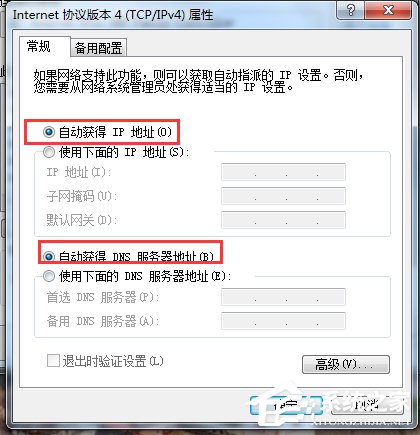
8、在“Internet 協(xié)議版本4屬性”對話框中即可更改DNS地址了,選中“使用下面的DNS服務(wù)器地址”,然后DNS地址成為可編輯狀態(tài),再把我們查看到的DNS地址填寫上再確認(rèn)即可。
首選 DNS 服務(wù)器(P) 202.96.128.166
備用 DNS 服務(wù)器(A) 202.96.134.133
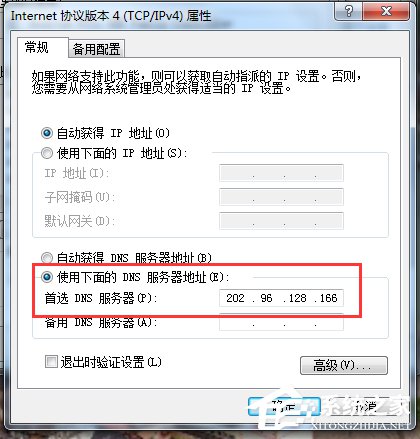
上述也就是小編給大家詳細介紹的Win7系統(tǒng)DNS設(shè)置的方法的內(nèi)容了。如你上不了網(wǎng)了,估計也就是可能DNS解析服務(wù)器出錯了,你的重新設(shè)置一下你的DNS了。如不知道怎么設(shè)置的,上述有方法可以按照上述的方法去設(shè)置就可以了。
相關(guān)文章:

 網(wǎng)公網(wǎng)安備