ThinkPad X13如何用U盤重裝系統(tǒng)?ThinkPad X13使用U盤重裝系統(tǒng)方法
ThinkPad X13是聯(lián)想旗下一款13英寸的筆記本,不僅體積相對(duì)小巧,而且攜帶起來也是相當(dāng)?shù)姆奖悖哓?fù)載下的噪音很低,當(dāng)然,不過無論什么樣的電腦都難免會(huì)遇到重裝系統(tǒng)的情況,那么下面就跟著小編一起來看看ThinkPad X13用U盤重裝的教程吧。
ThinkPad X13使用U盤重裝系統(tǒng)方法
準(zhǔn)備工作
1、U盤一個(gè)(盡量使用8G以上的U盤,這樣能把系統(tǒng)鏡像放進(jìn)去)。
2、借用一臺(tái)正常聯(lián)網(wǎng)可使用的電腦。
2、下載U盤啟動(dòng)盤制作工具:
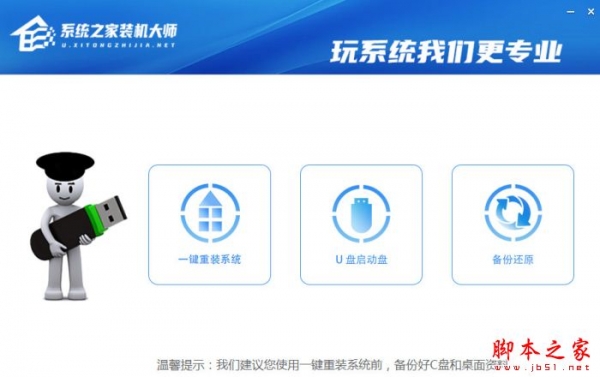
系統(tǒng)之家裝機(jī)大師 V1.5.2.103 綠色便攜版
- 類型:系統(tǒng)其它
- 大小:23MB
- 語言:簡(jiǎn)體中文
- 時(shí)間:2022-10-20
3、下載ghost或ISO系統(tǒng)鏡像文件(點(diǎn)擊下載)。
U盤啟動(dòng)盤制作步驟
注意:制作期間,U盤會(huì)被格式化,因此U盤中的重要文件請(qǐng)注意備份。如果需要安裝系統(tǒng)的是C盤,重要文件請(qǐng)勿放在C盤和桌面上。
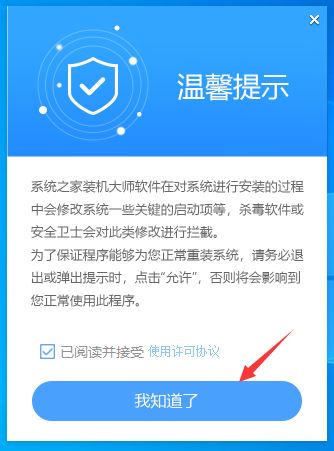
1、首先,關(guān)閉所有的殺毒軟件,然后運(yùn)行系統(tǒng)之家裝機(jī)大師軟件,軟件會(huì)進(jìn)行提示,仔細(xì)閱讀后,點(diǎn)擊我知道了進(jìn)入工具。
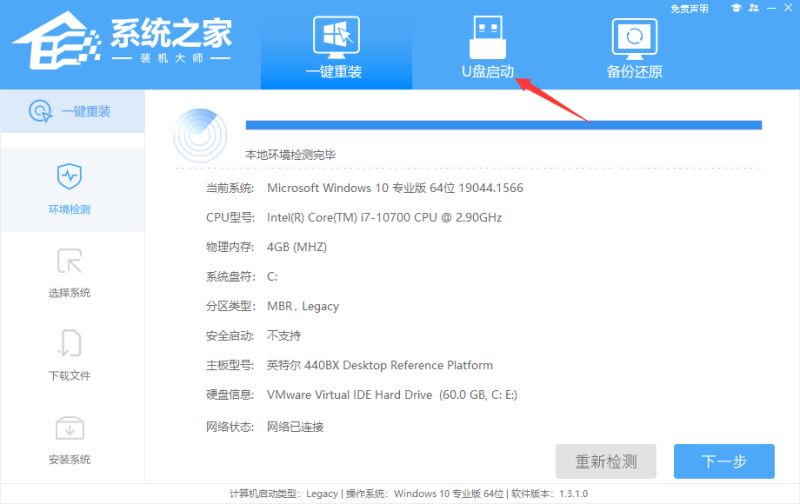
2、進(jìn)入工具后,在最上方選擇U盤啟動(dòng),進(jìn)入U(xiǎn)盤啟動(dòng)盤制作界面。
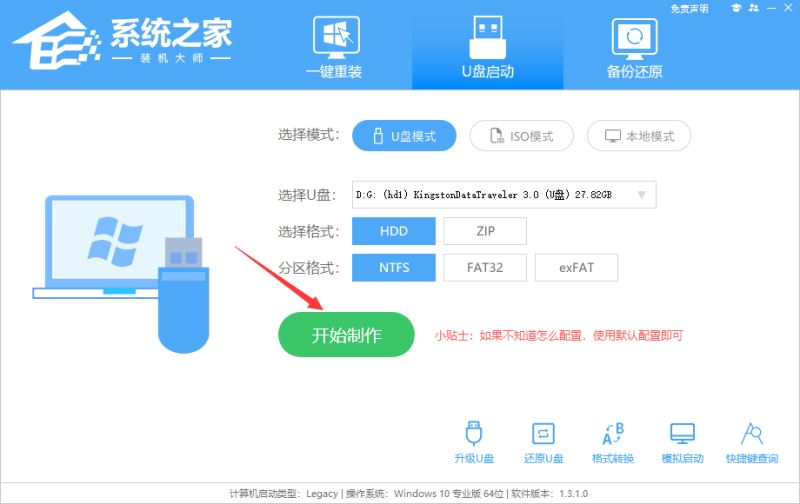
3、保留默認(rèn)格式和分區(qū)格式,無需手動(dòng)更改。點(diǎn)擊開始制作。
4、工具會(huì)自動(dòng)提示是否開始制作。注意:制作工具將會(huì)清理U盤中所有的數(shù)據(jù)且不可恢復(fù),請(qǐng)?zhí)崆按鎯?chǔ)U盤中重要數(shù)據(jù)文件。
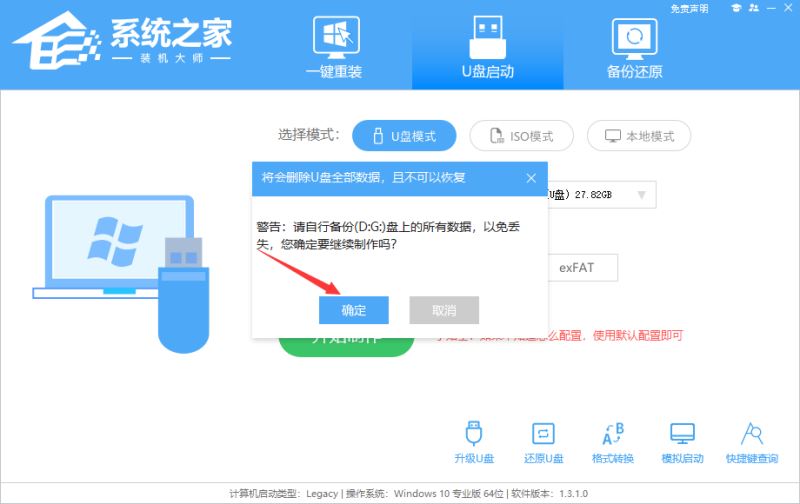
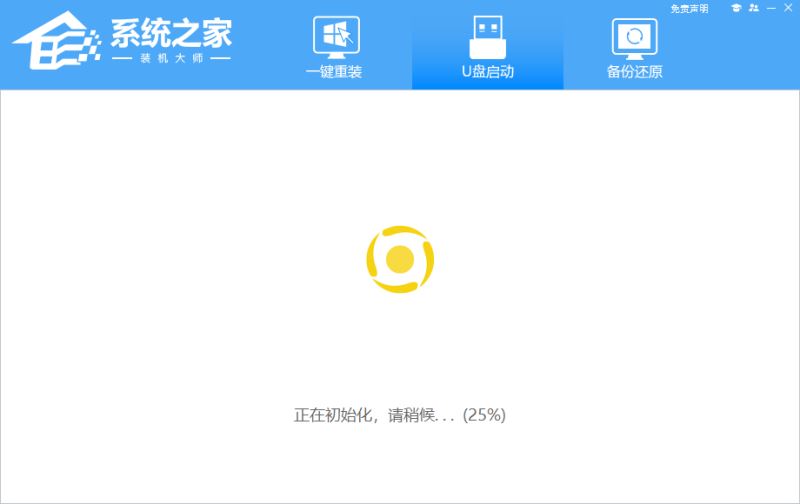
5、等待U盤制作完畢。
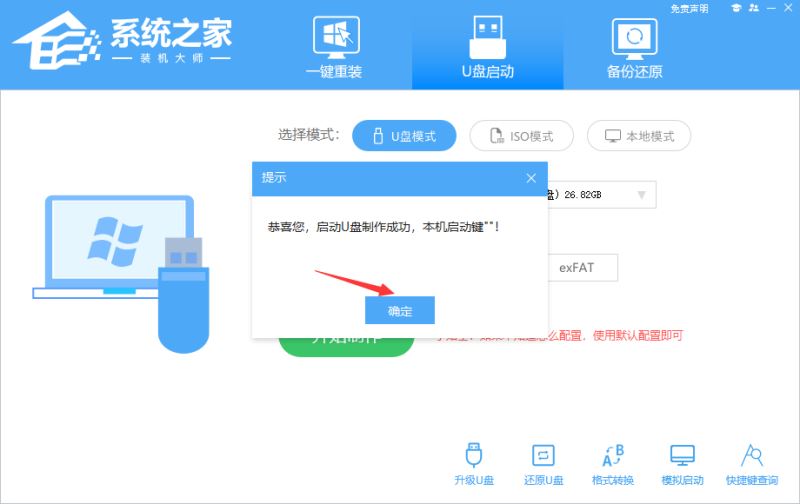
6、U盤制作完畢后,工具會(huì)進(jìn)行提示,并且顯示當(dāng)前電腦的開機(jī)U盤啟動(dòng)快捷鍵。
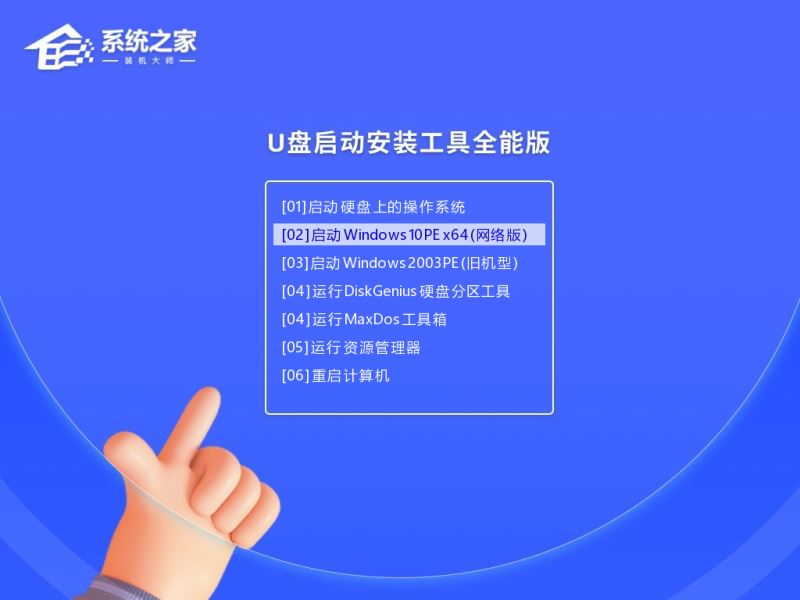
7、制作完畢后,需要測(cè)試當(dāng)前U盤啟動(dòng)盤是否制作完成。需要點(diǎn)擊右下方 模擬啟動(dòng)-BIOS啟動(dòng),查看當(dāng)前U盤啟動(dòng)盤是否制作成功。
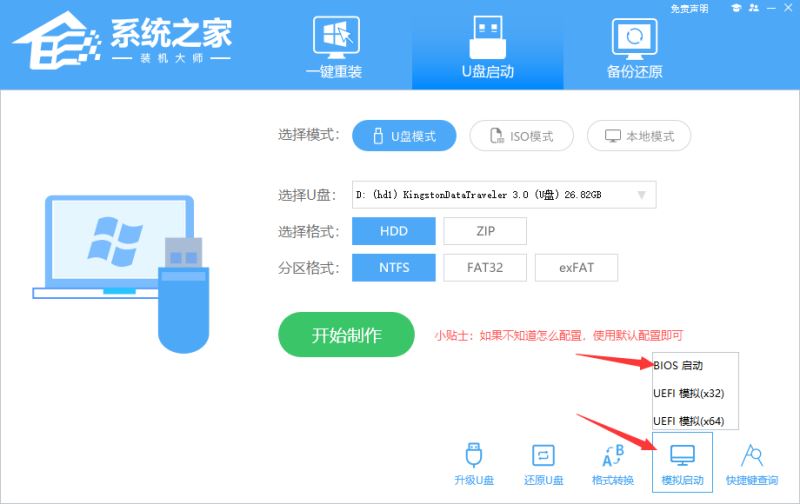
8、稍等片刻,成功顯示此界面則為成功。
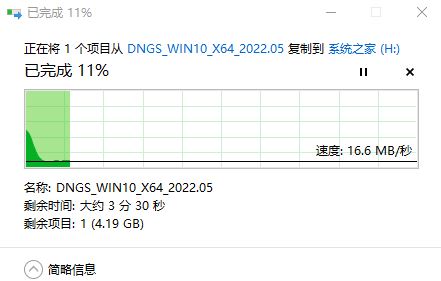
9、然后關(guān)閉軟件,用戶需要將下載好的系統(tǒng)移動(dòng)到U盤中即可。
上一頁12 下一頁 閱讀全文
相關(guān)文章:
1. 聯(lián)想ThinkPad X270筆記本怎么用U盤安裝Win10系統(tǒng)?2. 聯(lián)想ThinkPad E420 1141A49筆記本U盤如何安裝win10系統(tǒng) 安裝win10系統(tǒng)方法介紹3. 聯(lián)想ThinkPad A475筆記本如何安裝win7系統(tǒng) 安裝win7系統(tǒng)方法介紹4. Thinkpad e580筆記本怎么繞過TPM2.0安裝Win11系統(tǒng)?5. 聯(lián)想thinkpad t480s筆記本使用大白菜u盤怎樣安裝win7系統(tǒng)?安裝win7教程分析6. ThinkPad L580筆記本怎么安裝win7系統(tǒng) 安裝win7系統(tǒng)方法介紹7. Thinkpad e470c筆記本u盤如何安裝win7系統(tǒng) 安裝win7系統(tǒng)方法說明8. ThinkPad X390電腦如何重裝系統(tǒng)Win10?ThinkPad X390電腦重裝系統(tǒng)詳細(xì)步驟9. ThinkPad X1 Yoga筆記本怎樣安裝win7系統(tǒng)教程 安裝win7系統(tǒng)教程分享10. 聯(lián)想thinkpad x270筆記本U盤怎么安裝Win7系統(tǒng) 安裝Win7系統(tǒng)步驟說明

 網(wǎng)公網(wǎng)安備