文章詳情頁
虛擬機如何安裝xp系統?虛擬機安裝xp系統詳細教程
瀏覽:77日期:2022-06-04 17:16:51
虛擬機如何安裝xp系統?雖然如今的xp系統已經被win7系統所取代,但我們在進行一些測試時還需進入到xp系統當中,因此很多用戶都會選擇在虛擬機上安裝xp系統進行使用,那么虛擬機如何安裝xp系統呢?今天,小編就把安裝xp系統的方法帶給大家.
準備工作
工具/原料
系統版本:windows7
品牌型號:臺式電腦/筆記本電腦
制作工具:vmware虛擬機
虛擬機安裝xp系統詳細教程
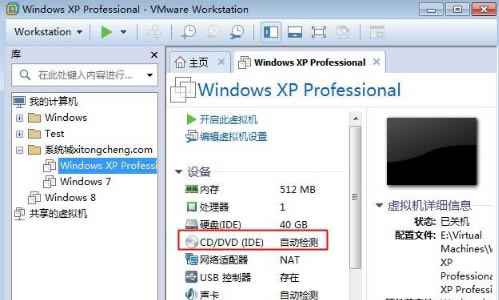
1.當我們需要在虛擬機安裝xp時,首先我們創建一個系統版本為xp的虛擬機,然后在左側窗口點擊xp,選擇“cd/dvd”選項。
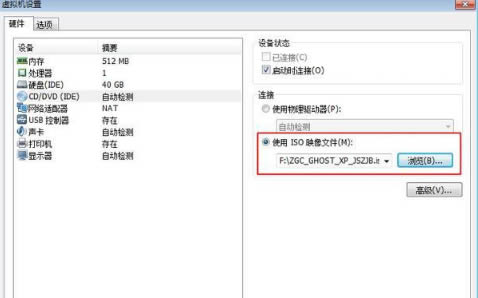
2.這里選擇“使用ISO映像文件”點擊瀏覽選擇xp系統鏡像,然后確定即可。
3.此時返回主頁面,找到“開機虛擬機”按鈕,進入安裝窗口。
4.對硬盤進行分區操作,選擇6運行DG分區工具。
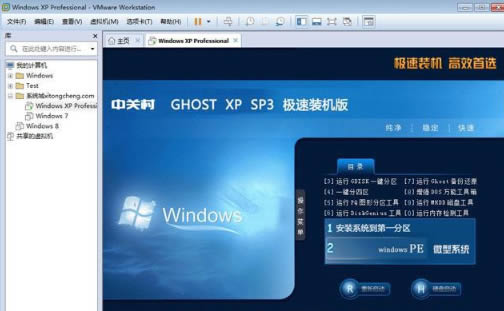
5.然后右鍵點擊硬盤,找到“快速分區”按鈕,選擇分區鼠標并開始設置分區的大小,勾選主分區后,點擊確定選項。
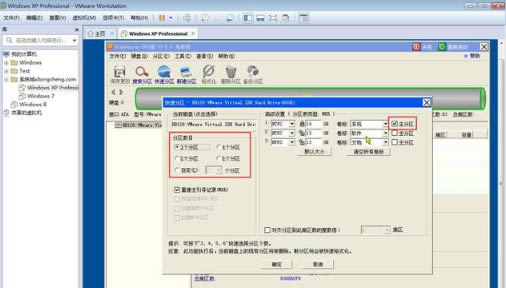
6.重啟虛擬機按f2進入bios,然后關閉虛擬機,我們在左側選擇xp虛擬機-電源-進入固件。
7.之后切換到boot,選擇cd-rom drive選項,將CD-ROM Drive移動到首位,按f10保存重啟即可。
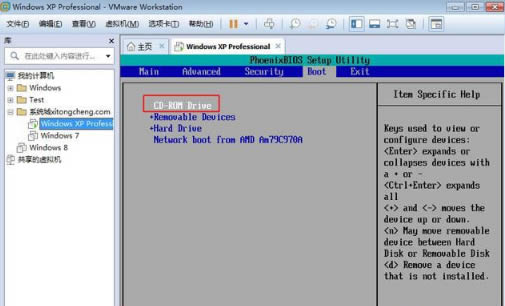
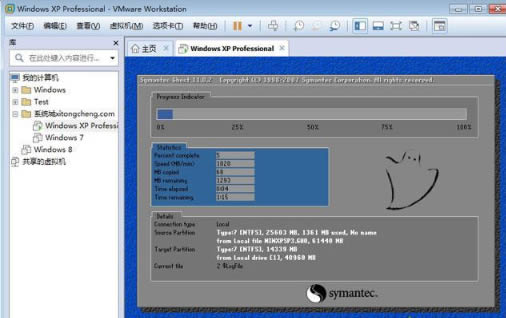
8.在系統安裝主頁面,我們點擊數字1將系統安裝到第一分區當中。
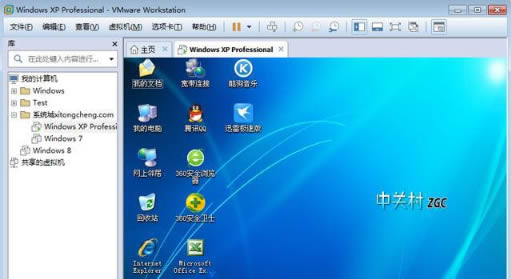
9.安裝結束進入xp系統界面,就說明安裝xp系統完成啦。
以上就是虛擬機如何安裝xp系統?虛擬機安裝xp系統詳細教程的詳細內容,更多關于虛擬機安裝xp系統的資料請關注其它相關文章!
相關文章:
1. 怎么消除Win10系統中自帶的廣告?2. 電腦windows7一鍵還原在哪?3. Win11系統內核隔離內存完整性關閉易受攻擊怎么解決?4. win10 5月更新出問題:升級后無法登陸微軟自家應用5. 統信UOS終端窗口怎么設置總在最前? UOS置頂終端窗口的技巧6. CentOS上的安全防護軟件Selinux詳解7. Win11預覽版23419正在整合 Cloud PC 相關的組件和功能8. Win8系統遇到錯誤代碼0x8007007e怎么辦?9. VMware發布Fusion 22H2免費預覽版 Mac電腦可運行Win1110. Win10專業版更新出現錯誤代碼0xc00000fd藍屏怎么辦?
排行榜

 網公網安備
網公網安備